


Videoya altyazı ekleme işi küçük ama etkisi büyük. Çünkü video çoğu zaman sesi kapalı izlenir. Altyazı, mesajı bu izleyiciye de ulaştırır. Ayrıca sesi duymayan biri de videoyu takip edebilir. Bu yazıda SRT dosyasını ve altyazıyı 4 adımda nasıl eklediğimizi anlatıyoruz.
Kısaca
4
parça: numara, zaman, metin ve boş satır
2
altyazı türü: kapalı ve gömülü
13
dile çeviri: Whisper ile
SRT, altyazıları zamanlarıyla birlikte tutan düz bir metin dosyasıdır. Yapısı çok basit. Her altyazı dört parçadan oluşur. Önce bir sıra numarası, sonra başlangıç ve bitiş zamanı gelir. Ardından metin ve bir boş satır yer alır. YouTube’a göre zaman “00:00:04,160” gibi yazılır. Yani saat, dakika, saniye ve milisaniye. Son üç rakamın önünde virgül var.
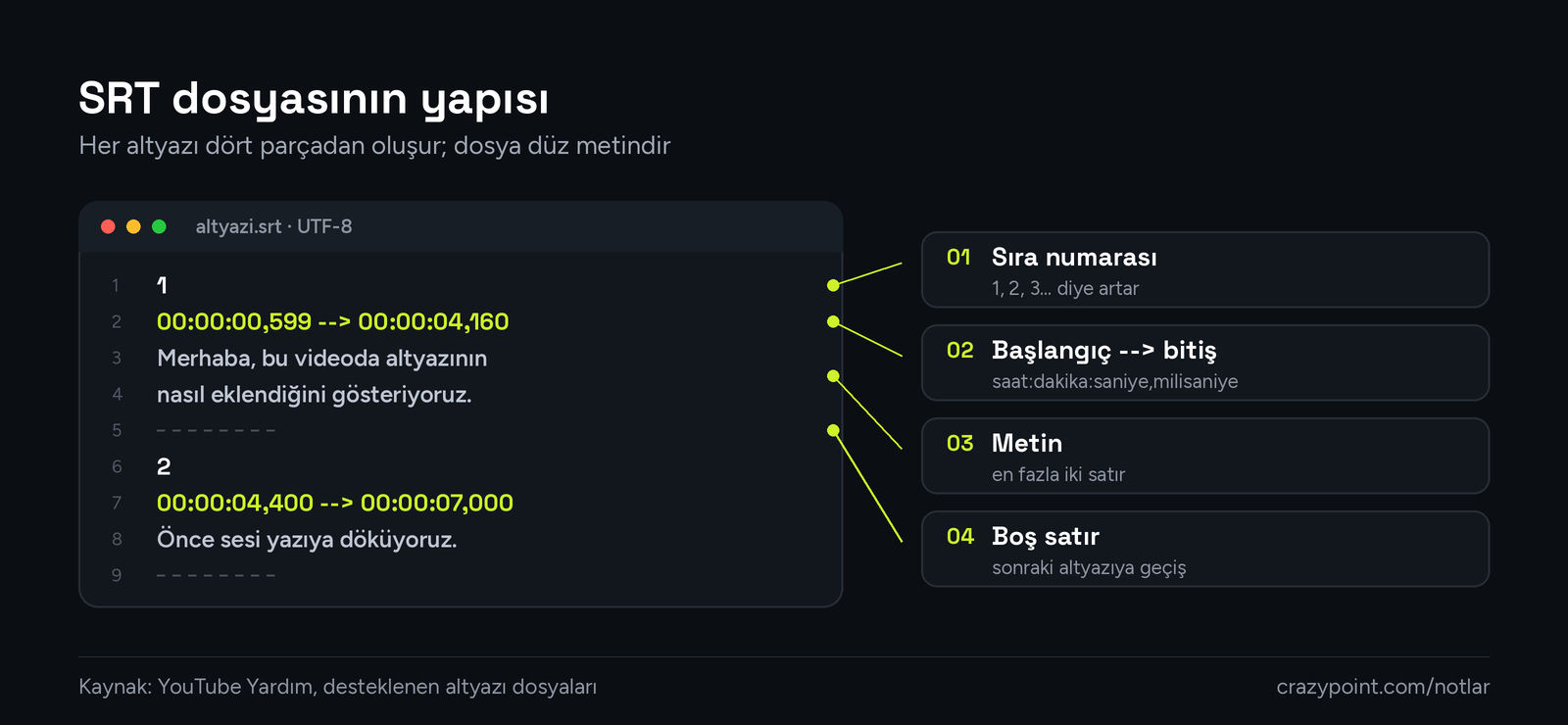
YouTube ayrıca dosyanın UTF-8 olmasını istiyor. Yazı tipi ya da renk gibi biçimlendirmeleri ise dikkate almıyor. Kısacası SRT, altyazının yalnız metnini ve zamanını taşır.
Altyazı iki şekilde eklenir. İkisinin de yeri var. Hangisi daha iyi? Bu, videoyu nerede paylaşacağına bağlı.
| Kapalı altyazı | Gömülü altyazı | |
|---|---|---|
| Nasıl çalışır? | Ayrı bir .srt dosyası olarak yüklenir | Kurguda görüntünün üstüne yazılır |
| İzleyici kapatabilir mi? | Evet | Hayır |
| Tasarımı değiştirilebilir mi? | Platformun görünümüyle sınırlı | Yazı tipi, renk ve konum serbest |
| Nerede uygun? | YouTube, X ve kurgu programları | Reels, TikTok ve Shorts gibi kısa videolar |
Altyazı hangi türde olursa olsun, işin büyük kısmı ilk iki adımda biter. Adımlar şöyle:
Örneğin YouTube’da dosyayı Studio’nun Altyazılar bölümünden yüklersin. X’te ise videoyu ekledikten sonra altındaki “Upload caption file (.srt)” seçeneğini kullanırsın. Ancak X’in açıklamasına göre bu seçenek şimdilik yalnız web sürümünde var.
Türkçe karakterler bozuk çıkarsa
Altyazıda “ş”, “ğ” ya da “ı” yerine garip işaretler görüyorsan dosya yanlış kodlamayla kaydedilmiştir. Dosyayı Not Defteri’nde açıp UTF-8 olarak yeniden kaydet.
Kısa videolarda altyazı çoğu zaman görüntünün bir parçasıdır. Bu yüzden .srt dosyasını kurgu programına aktarıp altyazıyı orada tasarlarız. Örneğin Premiere Pro’da .srt dosyasını içe aktarıp zaman çizelgesine sürüklediğinde bir altyazı izi oluşur. Sonra yazı tipini ve konumu ayarlayıp videoyu dışa aktarırsın.
Kelime kelime beliren, vurgulu yazılar istiyorsan After Effects eklentimiz Type Hook işini kolaylaştırır. Type Hook, SRT ve kelime zamanlı JSON dosyalarını doğrudan içe aktarır. Ayrıntılar için Type Hook yazımıza göz atabilirsin.
Altyazıyı yayına almadan önce şu maddelere bak. Süreler için Netflix’in kılavuzuna baktık:
Deşifre ve zamanlama işini kendi uygulamamız Whisper ile yapıyoruz. Dosyayı pencereye bırakıyoruz. Whisper da sesi bilgisayarda yazıya döküyor. Sonuç, zamanlaması hazır bir .srt altyazı ve bir .txt metin oluyor.
Hızlı, Dengeli ve En Kaliteli modlar var. Günlük işlerde Hızlı modu, önemli işlerde En Kaliteli modu seçiyoruz.
Gerekirse metni 13 dilden birine çeviriyoruz. Çeviri cümle cümle değil, metnin bütününe göre yapılıyor. Böylece çevrilmiş altyazı da hazır oluyor.
Bizde
Yabancı dilde içerik hazırlayan markalar için önce Türkçe altyazıyı kontrol ediyor, sonra çeviriyi çıkarıyoruz.
SRT düz bir metin dosyasıdır. Bu yüzden Not Defteri gibi herhangi bir metin düzenleyiciyle açılıp düzenlenebilir.
Otomatik altyazı hızlı bir başlangıçtır. Ancak özel isimlerde ve noktalamada hata yapabilir. Bu yüzden yayından önce metni kontrol etmek gerekir.
Kısa videolarda yazıyı çoğu zaman kurguda gömüyoruz. Böylece altyazının tasarımı ve konumu senin elinde olur.
Yazıya dökme bilgisayarda yapılır. Çeviri ve lisans doğrulaması için ise internet bağlantısı gerekir.
Altyazı işini birlikte kolaylaştıralım
Whisper’ı kendi ekibinde kullanmak ya da videolarını altyazısıyla birlikte bize hazırlatmak istersen yaz. Ayrıntılar için Video Prodüksiyon sayfamıza da göz atabilirsin.

Comments are closed