

Görüntünün bir anlığına bozulup kaymasına glitch efekti denir. Örneğin renkler ayrışır, şeritler yana kayar ve görüntü kesik kesik oynar. Bu yüzden Reels geçişlerinde, teknoloji tanıtımlarında ve logo girişlerinde çok kullanılır. Bu yazıda After Effects’te glitch efekti yapmanın 3 yolunu anlatıyoruz. Üstelik hiçbiri için eklenti gerekmiyor.
Videonu biz hazırlayalım
Glitch geçişli Reels’leri, ürün videolarını ve logo animasyonlarını biz hazırlıyoruz. After Effects kullanıyorsan ücretsiz Motion Suite eklentimizdeki titreme ve kesik kare hazırlarını da deneyebilirsin. İşi bize bırakmak istersen teklif al.
Kısaca
3
renk kanalı: kırmızı, yeşil, mavi
12 kare/sn
örnekte kesik kare hızı
%15
expression’da glitch olasılığı (örnek)
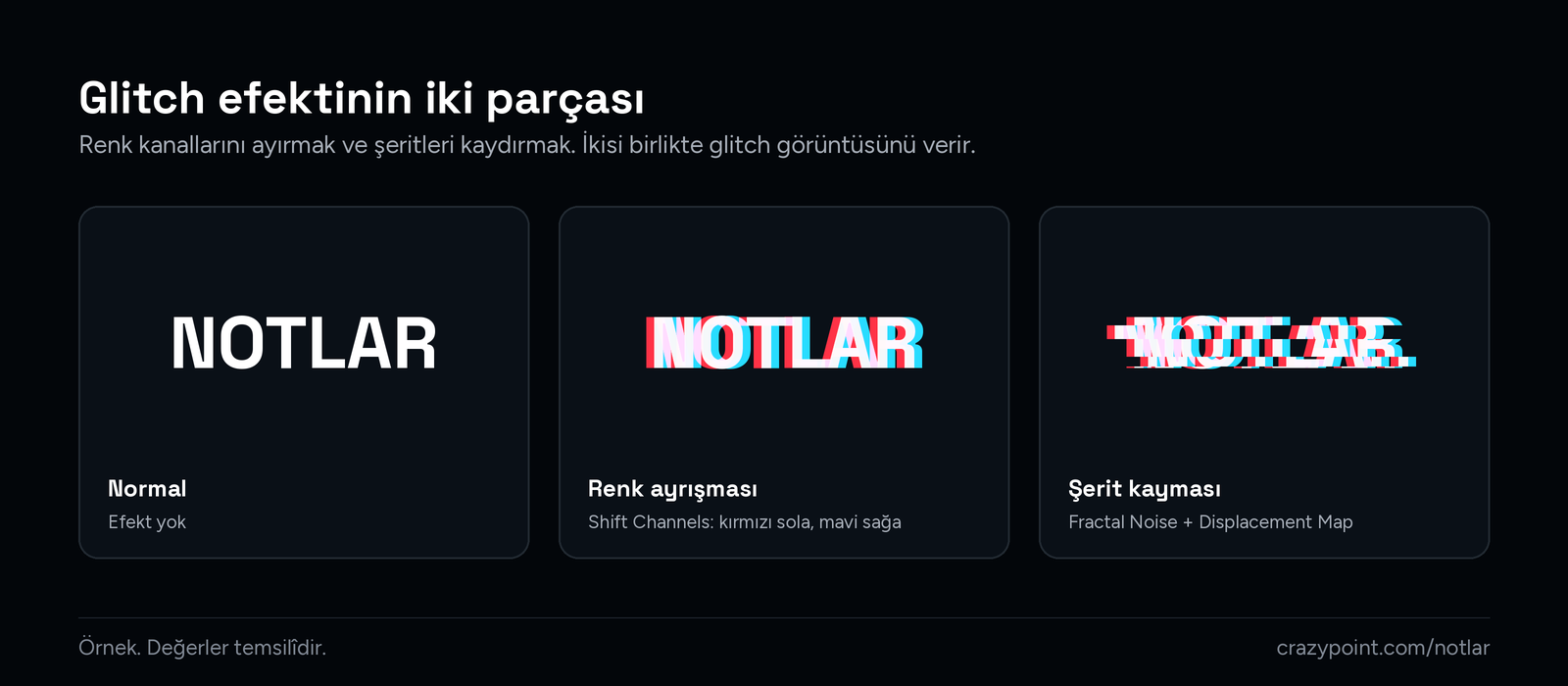
İlk olarak görüntü katmanını iki kez çoğalt (Ctrl+D, Mac’te Cmd+D). Böylece üç kopya olur. Sonra her kopyaya Effect › Channel › Shift Channels uygula.
Ardından üstteki iki kopyanın karışım modunu (blend mode) Add yap. Böylece görüntü yine eskisi gibi görünür. Son olarak kırmızı kopyayı birkaç piksel sola, maviyi birkaç piksel sağa kaydır. Böylece kenarlarda renk saçılması oluşur.
Bu yolda önce bir şerit haritası hazırlıyorsun. Ardından görüntüyü bu haritaya göre kaydırıyorsun.
Precompose adımını atlama. Çünkü Adobe’nin bozma efektleri sayfasına göre Displacement Map, harita katmanındaki efektleri ve maskeleri dikkate almaz. Yani Fractal Noise doğrudan solid üstündeyse görmez.
Aslında glitch’in sürekli değil, ara ara olması daha doğal görünür. Bunun için katmanın Position özelliğinde Alt tuşuyla kronometreye tıkla (Mac’te Option). Sonra şu kodu yapıştır:
fps = 12;     // saniyede kaç kez zar atılsın
chance = 0.15; // her seferde glitch olasılığı
amount = 40;  // en çok kaç piksel kaysın
seedRandom(Math.floor(time * fps), true);
r = random();
x = random(-amount, amount);
r < chance ? value + [x, 0] : value
Böylece katman saniyede 12 kez “zar atar”. Yani zar tutarsa bir anlığına yana kayar, tutmazsa yerinde kalır. `chance` değerini düşürünce glitch seyrekleşir. Ayrıca aynı fikri Opacity’de de kullanabilirsin. Ancak kod 2B katmanlar içindir. Rastgele titreşimin başka bir yolunu wiggle yazımızda anlattık.
Glitch’i daha dijital göstermek için hareketi kesik kesik oynat. Bunun için katmana Effect › Time › Posterize Time uygula. Sonra Frame Rate’i örneğin 12 yap. Ya da expression’ın en başına `posterizeTime(12);` satırını ekle. Böylece hareket saniyede yalnız 12 kez güncellenir.
Motion Suite eklentimizin Library bölümünde glitch için üç hazır parça var:
Yalnız yatay ya da yalnız dikey titreşim verir. Örneğin Y şiddetini 0 yaparsan katman yalnız yana titrer. Varsayılanlar frekans 2 ve X şiddeti 40. Glitch için frekansı artır.
Opaklığı bozuk bir neon gibi rastgele titretir. Varsayılanlar en az %40, en çok %100 ve saniyede 12. Keyframe gerekmez.
Hareketi stop-motion gibi kesik kesik oynatır. Varsayılan kare hızı 12. Zaten hareket eden bir özelliğe uygulanır.
Üçünü aynı katmanda kullanınca eklentisiz basit bir glitch elde edersin. Kontroller katmana efekt olarak eklendiği için değerleri sonradan değiştirebilirsin. Motion Suite 5 Ocak 2027’ye kadar ücretsiz.
Harita katmanı precompose edilmemiş. Fractal Noise’lu solid’i precompose et ve haritada precomp’u seç.
Kayan pikseller katmanın dışına çıkıyor. Bu durumda Displacement Map’te Wrap Pixels Around ya da Expand Output seçeneğini aç.
Expression’da `chance` değeri yüksek. Ayrıca `fps` değerini düşürmek de glitch’i seyrekleştirir.
Fractal Noise ve Displacement Map işlemciyi yorar. Bu yüzden önizlemeyi yarım ya da çeyrek çözünürlükte yap.
Ankara merkezli bir ajansız. Fikir, çekim, kurgu, renk ve animasyon aynı ekipte. Süreç üç adımda ilerliyor:
Çekim, kurgu ve 3 revizyon 15.000 TL + KDV’den başlar. Yalnız kurgu ve efekt işlerinde ise görüntüye bakıp teklif veriyoruz.
Hayır. Çünkü Shift Channels, Fractal Noise, Displacement Map ve Posterize Time After Effects’in kendi efektleri. Bu yazıdaki üç yol da eklentisiz çalışır.
İki klip arasındaki kesmenin hemen öncesine ve sonrasına birkaç karelik glitch koy. Örneğin kesmeden önce ve sonra 4’er kare yeterli olabilir. Bunun için efektleri bir ayar katmanına (Adjustment Layer) uygulayabilirsin.
Evet. Ama yazı katmanını önce precompose et. Sonra bu yazıdaki yolları precomp’a uygula.
Hayır. Motion Suite 5 Ocak 2027’ye kadar ücretsiz. Uygulama sayfasından Google hesabınla giriş yapıp indirebilirsin.
Videonu birlikte hazırlayalım
Videonun nerede yayınlanacağını ve ne anlatması gerektiğini birkaç cümleyle yaz. Kapsamı birlikte belirleyip yazılı teklif hazırlayalım. Ayrıntılar için Video Prodüksiyon sayfamıza da göz atabilirsin.

Comments are closed