

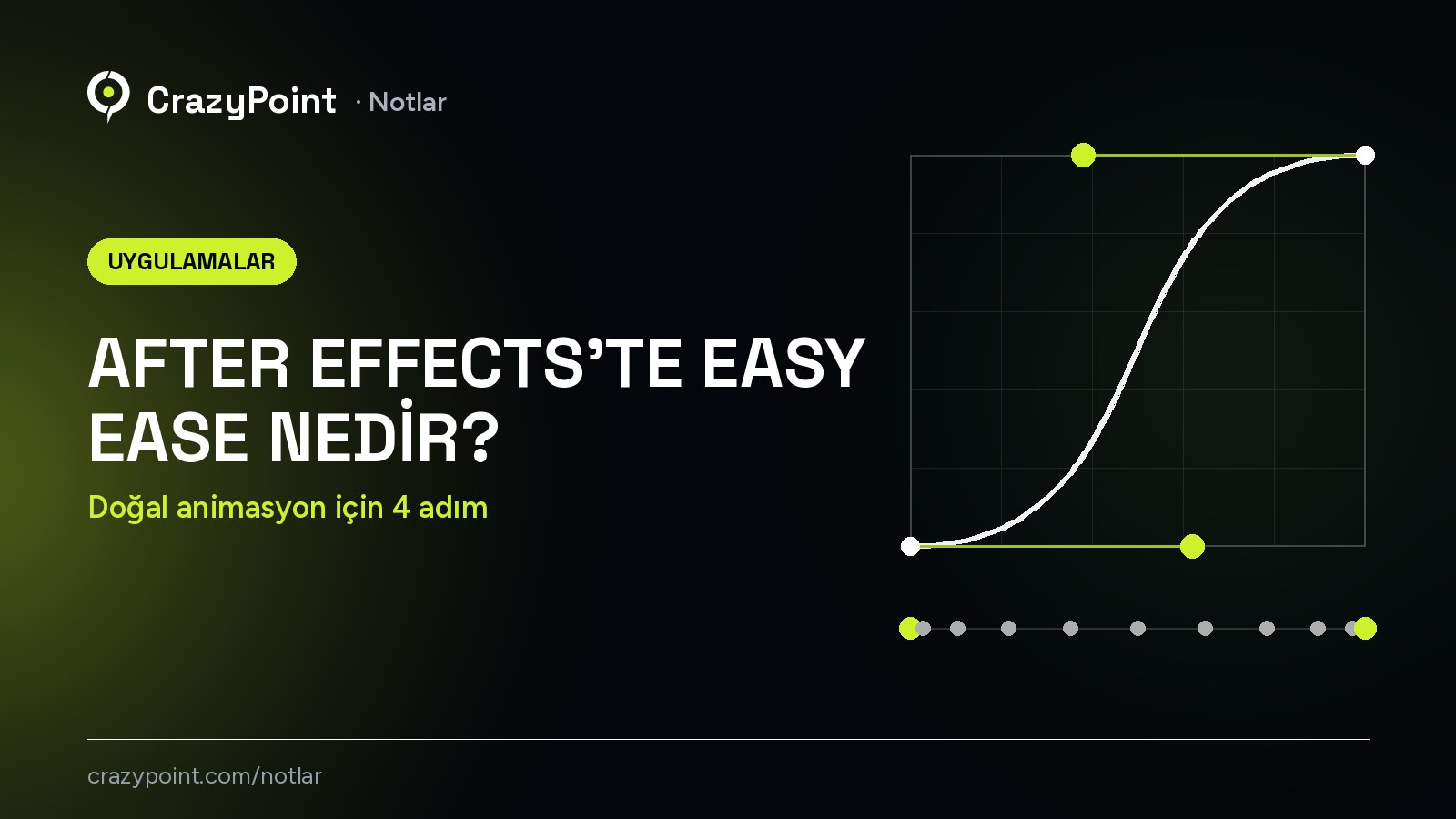
After Effects’te Easy Ease, bir animasyonun başını ve sonunu yumuşatır. Hızın zamanla bu şekilde değişmesine easing denir. Çünkü gerçek dünyada hiçbir nesne bir anda kalkıp bir anda durmaz. Bu yazıda doğal hareketi 4 adımda nasıl kurduğumuzu anlatıyoruz.
Kısaca
F9
Easy Ease kısayolu
35
hazır eğri: Motion Suite’te
0 ₺
5 Ocak 2027’ye kadar
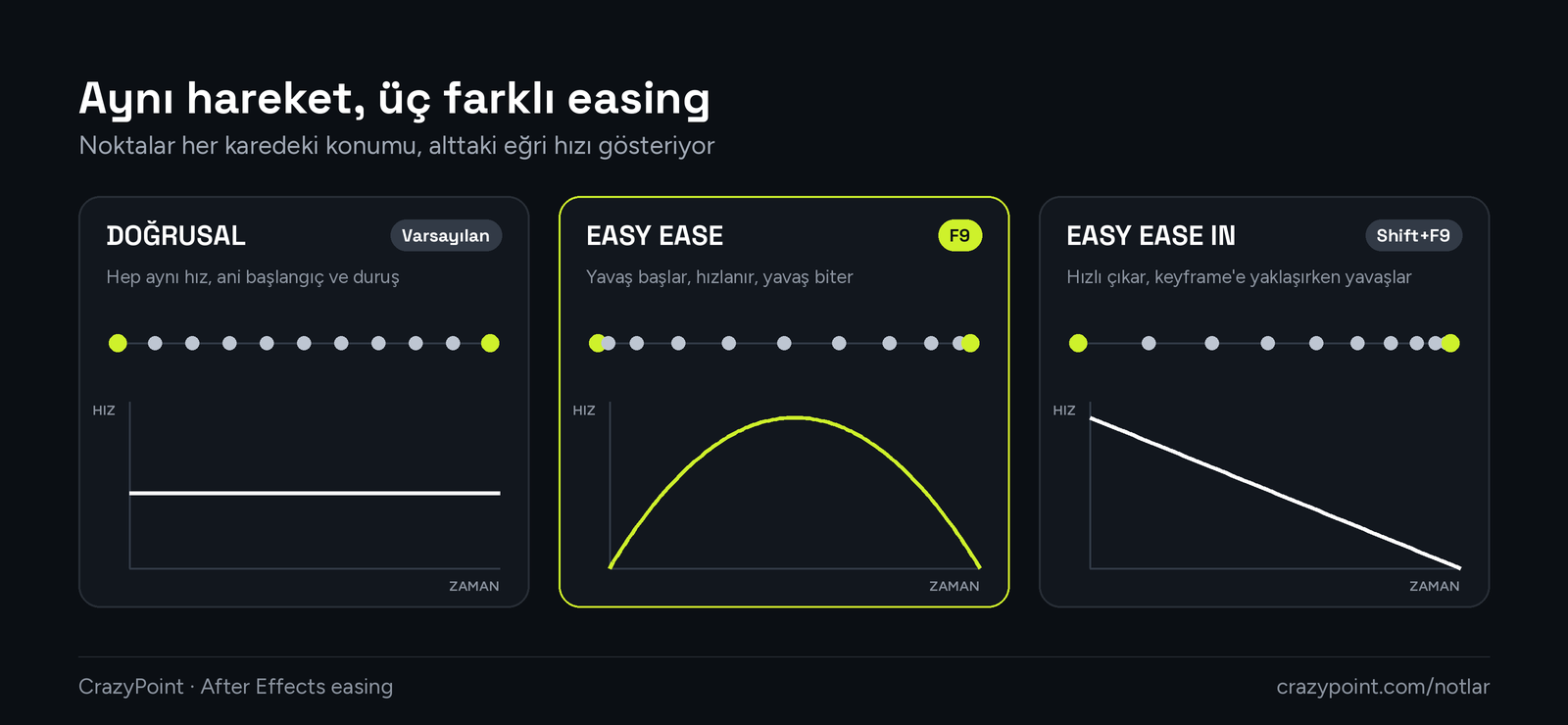
Bir nesneyi iki keyframe ile A’dan B’ye taşıdığını düşün. After Effects bu geçişi varsayılan olarak doğrusal (linear) yapar. Yani nesne her karede aynı mesafeyi gider. Bu yüzden hareket bir anda başlar ve bir anda durur.
Easing ise bu hızı değiştirir. Örneğin nesne yavaş başlar, ortada hızlanır ve sona doğru yavaşlar. Aşağıdaki görselde aynı hareketi üç farklı easing ile görebilirsin. Her nokta bir kareyi gösteriyor. Noktaların sıklaştığı yerde nesne yavaşlıyor.
After Effects’te üç temel easing komutu var. Hepsi keyframe’leri seçip kısayola basarak uygulanır.
| Komut | Ne yapar? | Kısayol (Windows) |
|---|---|---|
| Easy Ease | Hareket yavaş başlar ve yavaş biter | F9 |
| Easy Ease In | Hareket keyframe’e yaklaşırken yavaşlar | Shift+F9 |
| Easy Ease Out | Hareket keyframe’den yavaş çıkar | Ctrl+Shift+F9 |
Mac’te Easy Ease Out için Ctrl yerine Command tuşu kullanılır. Ayrıca bu komutlara keyframe’e sağ tıklayıp Keyframe Assistant menüsünden de ulaşabilirsin.
Easy Ease iyi bir başlangıçtır ama çoğu zaman tek başına yetmez. Biz animasyonu şu sırayla kuruyoruz:
Adobe’un After Effects eğitimine göre hız grafiğinde sol tutamağı sağa çekebilirsin. O zaman nesne yavaş başlar, hızlanır ve sonra yavaşlar. Sağ tutamağı sola çekersen ise hızlı başlar ve yavaşça durur.
Önizleme gerçek zamanlı mı?
Önizleme gerçek zamanlı oynamıyorsa iyi bir eğri bile takılıyormuş gibi görünür. Bu yüzden karar vermeden önce Info panelinde önizlemenin gerçek zamanlı olup olmadığına bak.
Hız grafiğinde yatay eksen zamanı, dikey eksen hızı gösterir. Doğrusal bir harekette çizgi düzdür, çünkü hız hiç değişmez. Easy Ease uygulandığında ise çizgi bir tepeye dönüşür. Hız sıfırdan başlar, ortada en yükseğe çıkar ve yine sıfıra iner.
Kısacası tepe ne kadar sivri olursa hareket o kadar enerjik görünür. Örneğin bir logo girişinde sivri bir tepe “hızlı ve kararlı” hissi verir. Öte yandan daha geniş bir tepe sakin ve yumuşak bir hareket verir. Keyframe Velocity penceresindeki etki (influence) değeri bu genişliği belirler. Easy Ease bu değeri varsayılan olarak %33,33 yapar.
Ancak her projede aynı eğriyi yeniden çizmek vakit alır. Bu yüzden After Effects eklentimiz Motion Suite içinde bir easing editörü geliştirdik.
Eğriyi görsel olarak çizip seçili keyframe’lere tek tıkla uygularsın. 35 hazır eğri var ve kendi eğrilerini preset olarak kaydedebilirsin.
Back, Elastic ve Bounce gibi hareketler de hazır. Yani hedefi biraz geçip geri dönen ya da zıplayan hareketler. Bunları expression olarak ya da keyframe’e işleyerek uygularsın. Üstelik elle kurmak normalde epey uğraştırır.
İpucu
Motion Suite’te kurulan her şey After Effects’in kendi araçlarıyla düzenlenebilir kalır. Yani beğenmediğin bir eğriyi Graph Editor’de istediğin gibi değiştirebilirsin.
Müzikle senkron animasyon kuruyorsan Beat Sync yazımıza da göz atabilirsin.
Easy Ease hareketin hem başını hem sonunu yumuşatır. Easy Ease In ise yalnız keyframe’e yaklaşırken yavaşlatır.
Hız grafiği hareketin ne zaman hızlanıp yavaşladığını doğrudan gösterir. Bu yüzden easing ayarlarken çoğu zaman hız grafiğiyle başlıyoruz.
Hayır. Motion Suite 5 Ocak 2027’ye kadar ücretsiz. Uygulama sayfasından indirebilirsin.
Motion Suite, After Effects 2026 ile Windows 10 ve 11 üzerinde çalışır. macOS henüz test edilmedi.
Motion Suite’i ücretsiz dene
Geri bildirimin ya da özellik isteğin varsa bize yaz. Hareketli grafik ve video işlerin için Video Prodüksiyon sayfamıza da göz atabilirsin.


Comments are closed