

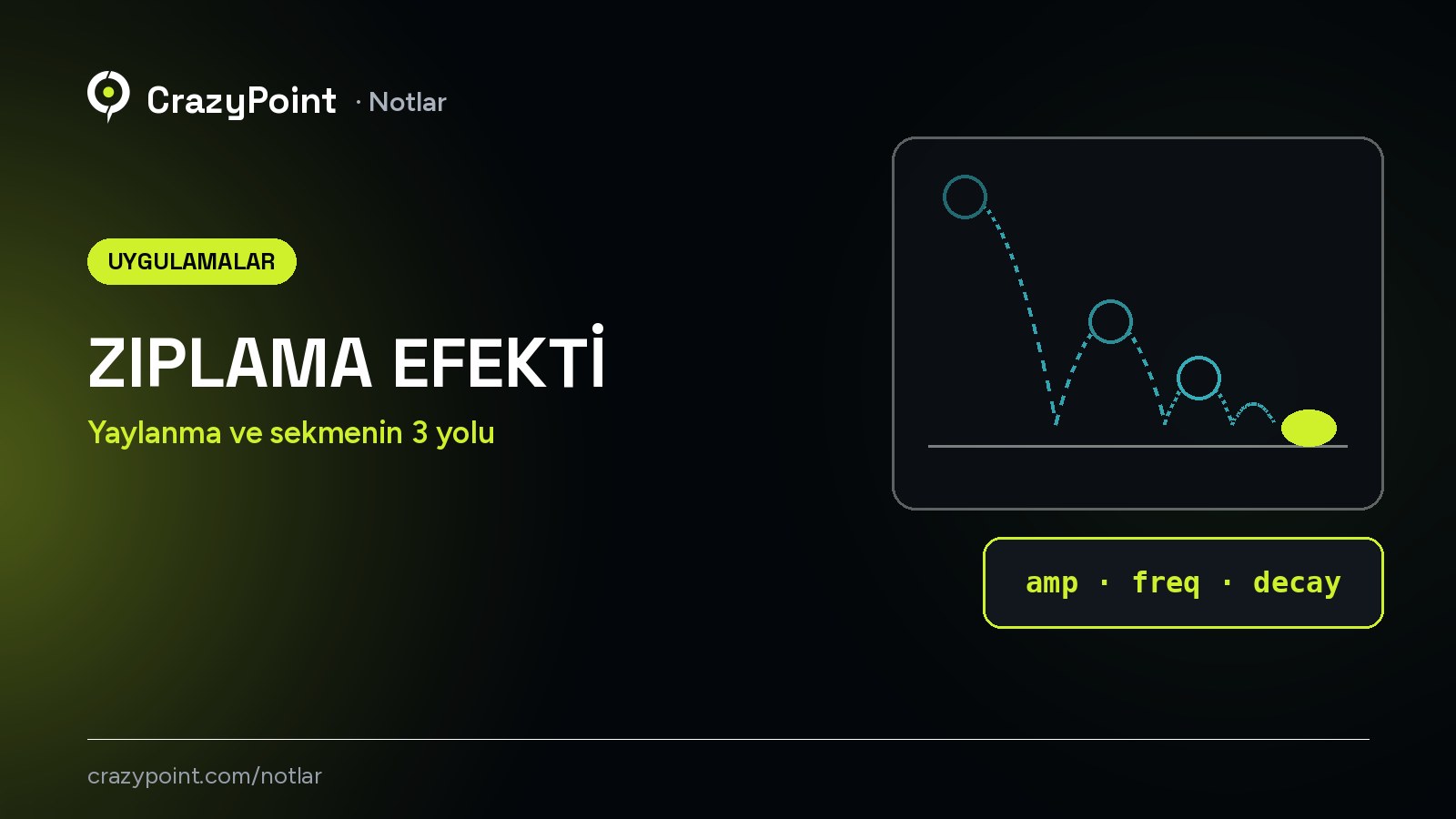
Hedefe varınca aniden duran bir logo ya da kart mekanik görünür. Gerçek nesneler ise hedefi biraz aşar, geri gelir ve öyle oturur. After Effects’te bu canlılığı zıplama efekti ve yaylanmayla verirsin. Bu yazıda yaylanma ile sekme arasındaki farkı ve üç kurulum yolunu anlatıyoruz. Ayrıca Motion Suite’teki hazır efektleri gösteriyoruz.
Kısaca
2
tür: yaylanma ve sekme
3
ayar: şiddet, frekans, sönümleme
0
keyframe (overshoot girişte)
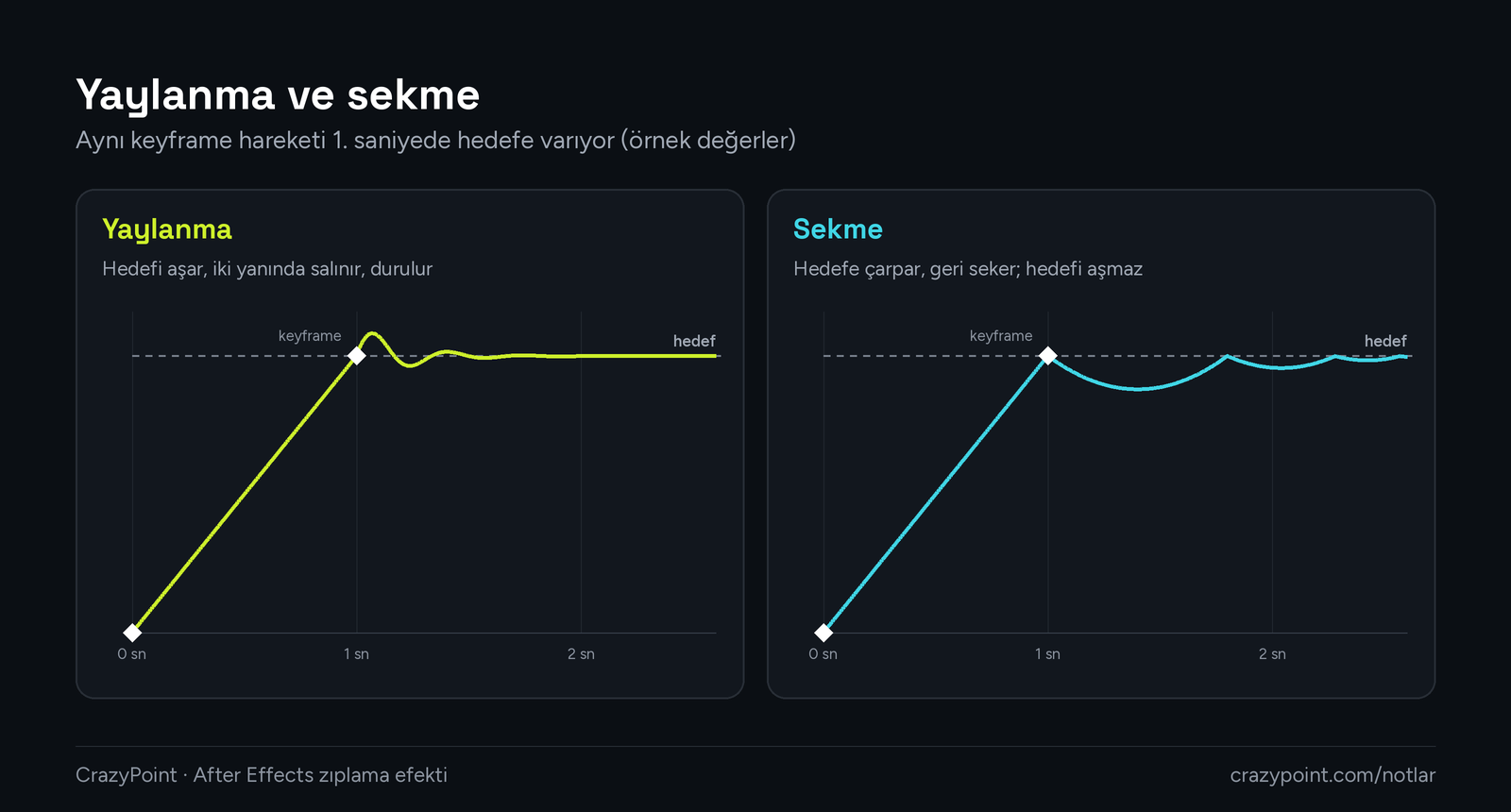
İkisi de hareketin sonuna canlılık katar. Ancak hedefe farklı davranırlar:
| Tür | Ne yapar? | Nerede kullanılır? |
|---|---|---|
| Yaylanma | Hedefi aşar, ileri geri salınır, giderek durulur | Beliren logo, açılan kart, büyüyen ikon |
| Sekme | Hedefe çarpar, geri seker; her sekme bir öncekinden kısadır | Düşen nesne, top, yere inen yazı |
En basit yol, hedefin biraz ötesine ve gerisine iki keyframe daha koymak. Örneğin beliren bir logo için Scale değerleri şöyle olabilir:
| Zaman | Scale | Açıklama |
|---|---|---|
| 0. kare | %0 | Başlangıç |
| 8. kare | %110 | Hedefi aşar |
| 12. kare | %96 | Biraz geri gelir |
| 16. kare | %100 | Yerine oturur |
Bu değerler yalnız örnektir. Ardından keyframe’leri seç ve F9 ile Easy Ease uygula. Bu ayarı Easy Ease yazımızda ayrıntılı anlattık. Ancak bu yöntemde her hareket için keyframe’leri yeniden koyman gerekir.
İnternette en çok paylaşılan yaylanma kodu “inertial bounce” diye bilinir. Bu kodun yaygın hâli Dan Ebberts’in motionscript.com örneklerine dayanır. Fikir şu: katman son keyframe’e hangi hızla geliyorsa, o hız sönen bir dalgaya dönüşür. Aşağıdaki sürümü biz sadeleştirdik:
amp = 0.05;
freq = 3;
decay = 6;
n = 0;
if (numKeys > 0) {
  n = nearestKey(time).index;
  if (key(n).time > time) n--;
}
if (n > 0) {
  t = time - key(n).time;
  v = velocityAtTime(key(n).time - thisComp.frameDuration / 10);
  add(value, mul(v, amp * Math.sin(freq * t * 2 * Math.PI) / Math.exp(decay * t)));
} else {
  value;
}
Önce property’ye en az iki keyframe ver, örneğin Position’a. Sonra Alt tuşuna basılıyken (Mac’te Option) kronometreye tıkla ve kodu yapıştır. Üç sayının görevi şöyle:
| Ayar | Görevi | Artırınca |
|---|---|---|
| amp | Şiddet: varış hızının ne kadarı salınıma dönüşür | Salınım genişler |
| freq | Frekans: saniyede kaç kez ileri geri | Salınım sıklaşır |
| decay | Sönümleme: salınımın ne çabuk durulduğu | Hareket daha çabuk oturur |
Bir katmanın sıfırdan büyüyerek belirmesi için keyframe bile gerekmez. Scale’e şu expression’ı yaz:
freq = 2.5;
decay = 7;
t = time - inPoint;
s = (t <= 0) ? 0 : 1 - Math.exp(-decay * t) * Math.cos(freq * 2 * Math.PI * t);
mul(value, s)
Katman başladığı anda %0’dan büyür, hedefi biraz aşar ve %100’e oturur. Katmanı Timeline’da kaydırırsan giriş de onunla birlikte kayar. Bu yüzden art arda beliren ikonlarda işe yarar.
Expression, katmanın son keyframe’e varış hızını kullanır. Ancak Easy Ease bu hızı sıfıra indirir. Bu yüzden salınım da sıfır olur. Son keyframe’i doğrusal bırak ya da yalnız ilk keyframe’e Easy Ease ver.
Yaylanma ve sekme en az iki keyframe ister. Çünkü hareket olmadan varış hızı da yoktur. Keyframe istemeyen bir giriş için üçüncü yöntemi kullan.
Decay değerini artır ya da amp değerini düşür. Örneğin decay 6’dan 9’a çıkınca hareket belirgin biçimde daha çabuk durulur.
İpucu
Bir hareketi keyframe’e çevirmek istersen property’yi seç. Ardından Animation › Keyframe Assistant › Convert Expression to Keyframes komutunu kullan.
Motion Suite, After Effects için geliştirdiğimiz bir eklenti. İçindeki Library aracının Hareket kategorisinde üç hazır efekt var:
| Hazır efekt | Ne yapar? | Varsayılan ayar |
|---|---|---|
| Atalet (yaylanma) | Keyframe’li hareketin sonunda katman ileri geri sallanıp durur | Şiddet 0,06, frekans 3, sönümleme 6 |
| Sekme (zıplama) | Keyframe’li hareketin sonunda katman yere düşen top gibi seker | Esneklik 0,6, yerçekimi 4000, en çok 6 sekme |
| Overshoot giriş | Katman sıfırdan büyür, hedefi biraz aşıp yerine oturur; keyframe gerekmez | Frekans 2,5, sönümleme 7 |
Atalet ve sekme Position, Scale ve Rotation’da çalışır. Overshoot giriş ise Scale içindir. Kurulum şöyle:
Sekmede esneklik her sekmenin ne kadar yükseleceğini belirler. Yerçekimi ise sekmelerin ne kadar hızlı biteceğini belirler. Birden fazla katman seçersen Library bir gecikme seçeneği de gösterir. Böylece ikonlar birbiri ardına, kare aralığıyla zıplar.
Motion Suite uygulama sayfasından Google hesabınla giriş yaparak indirilebilir. 5 Ocak 2027’ye kadar ücretsiz. After Effects 2026 ve Windows 10/11 üzerinde çalışır. Panel Türkçe ve İngilizce kullanılabilir.
Library’de bunların yanında wiggle, döngü ve sayaç gibi hazırlar da var. Örneğin titreşimi wiggle yazımızda anlattık.
Kullanılır, ama yalnız ilk keyframe’de. Son keyframe’e Easy Ease verirsen varış hızı sıfır olur ve yaylanma görünmez.
Hayır. Elastic, yani yaylanma, hedefin iki yanında salınır. Bounce, yani sekme, ise hedefe çarpıp geri seker ve hedefin ötesine geçmez.
Evet. Property’yi seç ve Animation › Keyframe Assistant › Convert Expression to Keyframes komutunu kullan. Böylece her karede bir keyframe oluşur.
Hayır. Motion Suite, After Effects’in kendi expression ve kontrol efektlerini kurar. Bu yüzden eklenti olmadan da proje çalışmaya devam eder.
Hareketi kod yazmadan canlandır
Motion Suite 5 Ocak 2027’ye kadar ücretsiz. Animasyonlu videolarını bize hazırlatmak istersen Video Prodüksiyon sayfamıza göz atabilirsin.

Comments are closed