

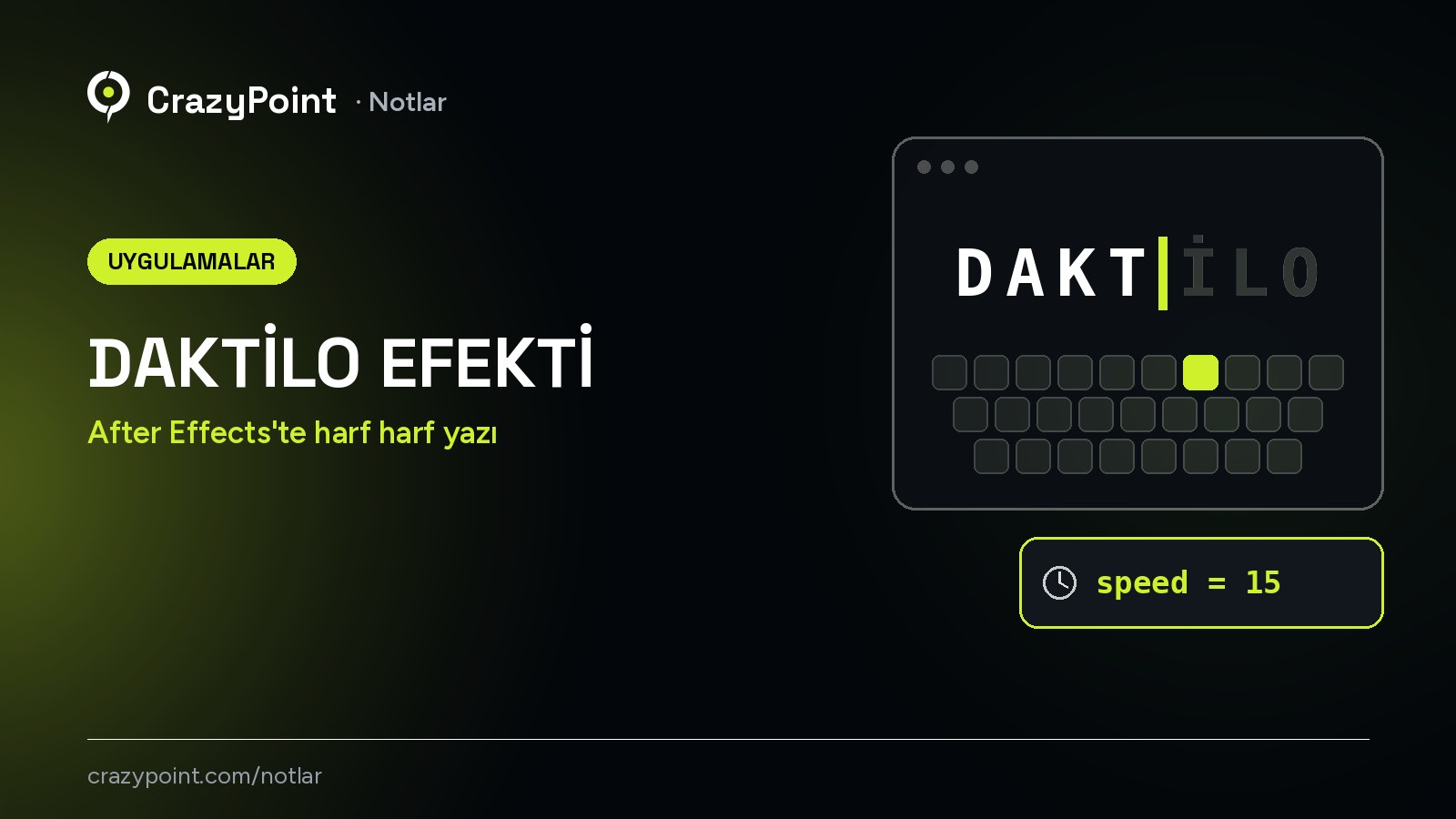
Ekranda harf harf yazılan bir başlık, izleyicinin gözünü metne çeker. After Effects’te bu daktilo efekti için üç yol var: hazır preset, animatör ve expression. Bu yazıda üçünü de adım adım anlatıyoruz. Ayrıca imleci, hızı ve ortalanmış yazının neden kaydığını açıklıyoruz. Son olarak Motion Suite’teki hazır daktiloyu gösteriyoruz.
Kısaca
3
yol: preset, animatör, expression
15
harf/sn (Motion Suite varsayılanı)
0
keyframe (expression ile)
En kısa yol Adobe’nin kendi preseti. Adobe’nin eğitim sayfasına göre şöyle kuruyorsun:
Ayrıca preset imleci de getirir. İmlecin şeklini, yanıp sönme hızını ve opaklığını katmanın açılır listesinden değiştirebilirsin.
Bu yöntemde aslında bütün harfler baştan yerindedir. Animatör yalnızca onları soldan sağa sırayla görünür yapar. Adobe’nin yazı animasyonu örneklerinde bu yöntem anlatılıyor:
Smoothness varsayılan olarak 100%’dür. Bu yüzden harfler yumuşakça belirir. 0% yaptığında ise her harf bir anda görünür, yani gerçek daktilo gibi olur.
Öte yandan keyframe ile uğraşmak istemiyorsan Source Text’e kısa bir expression yeterli. Alt tuşuna basılıyken (Mac’te Option) Source Text’in kronometresine tıkla ve şunu yaz:
speed = 15;
s = "" + value;
n = Math.floor(Math.max(0, time - inPoint) * speed);
s.substr(0, n)
Buradaki speed saniyedeki harf sayısıdır. Örneğin 48 harflik bir başlığı 3 saniyede yazdırmak istiyorsan 48 / 3 = 16 yaz. Ayrıca yazı, katmanın başladığı anda başlar. Böylece katmanı Timeline’da kaydırınca efekt de onunla gider.
Yanıp sönen bir imleç istiyorsan son satırı şöyle değiştir:
cursor = (Math.floor(time * 2) % 2 == 0) ? "|" : "";
s.substr(0, n) + cursor
İmleç saniyede iki kez yanıp söner. Kelime kelime yazı için ise metni boşluklardan bölmek yeterli. Yani s.split(” “) ile kelimeleri al ve ilk n kelimeyi birleştir.
Expression yöntemi metni gerçekten kısaltır. Bu yüzden paragraf ortalanmışsa satır her harfte yeniden ortalanır ve yazı sağa sola kayar. Animatör yönteminde ise harfler baştan yerindedir, yalnız görünürlükleri değişir.
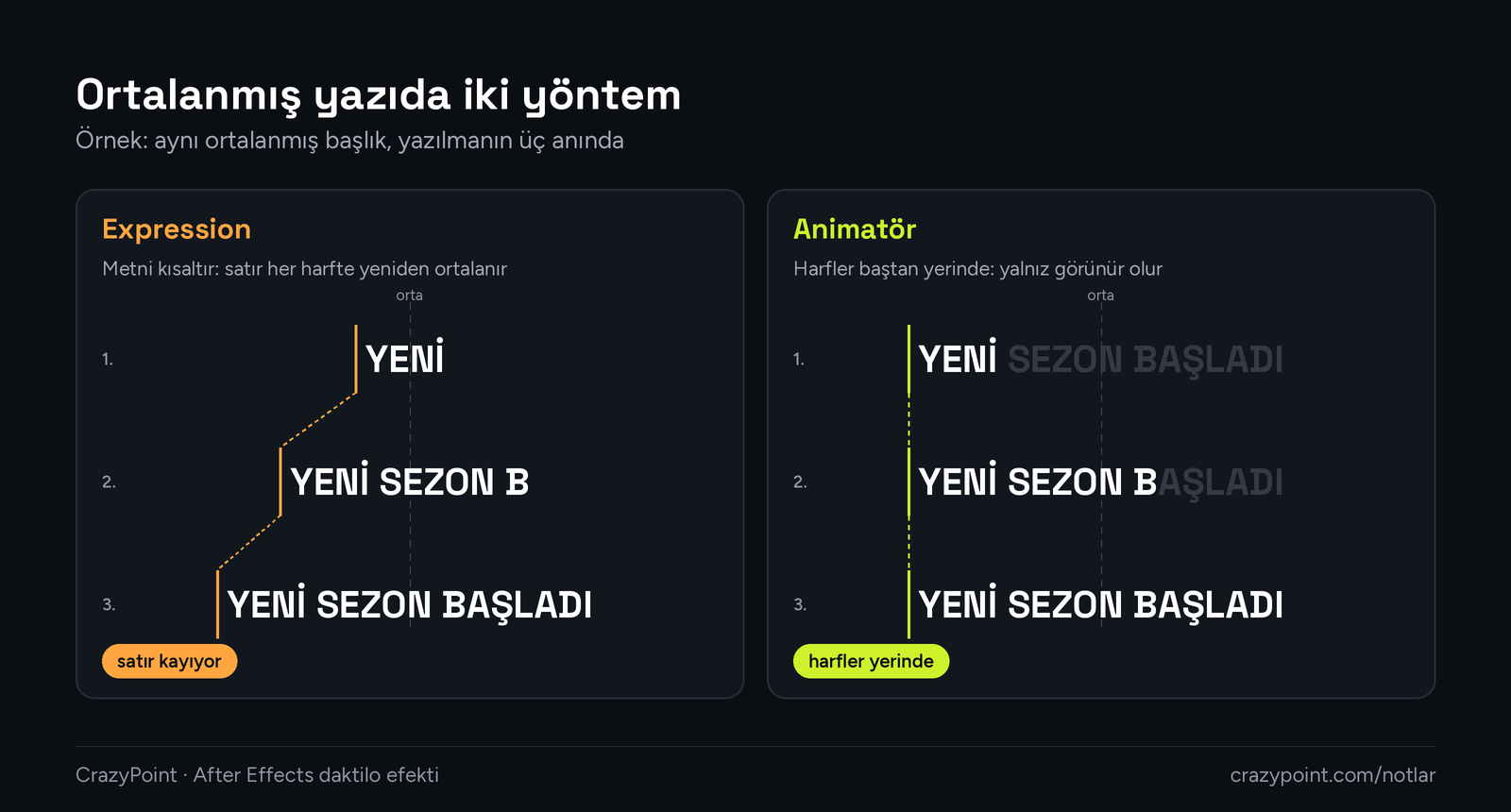
Bu yüzden çözüm basit: expression kullanacaksan paragrafı sola hizala. Ortalanmış ya da sağa hizalı bir başlıkta ise animatör yöntemini seç.
Motion Suite, After Effects için geliştirdiğimiz bir eklenti. İçindeki Library aracının Metin kategorisinde üç hazır efekt var:
| Hazır efekt | Ne yapar? | Varsayılan ayar |
|---|---|---|
| Daktilo | Metni harf harf yazar; istersen yanıp sönen imleç ekler | Hız 15 harf/sn, imleç kapalı |
| Kelime kelime | Metni kelime kelime gösterir; altyazı ve başlıklar için | Hız 3 kelime/sn |
| Karışıp çözülme | Harfler önce rastgele karışır, sonra soldan sağa gerçek metne dönüşür | Çözülme 12 harf/sn, karışma 15/sn |
Üçü de keyframe istemez. Üstelik katmanın başladığı anda çalışır. Özellikle panel Türkçe açıksa karışma efekti Türkçe harfleri de kullanır, örneğin Ğ ve Ş. Kurulum şöyle:
Birden fazla metin katmanı seçersen Library bir gecikme seçeneği gösterir. Böylece satırlar birbiri ardına, belirlediğin kare aralığıyla yazılır. Sıra üstten alta ya da alttan üste olabilir.
Ancak hazır daktilo da metni kısaltarak çalışır. Bu yüzden ortalanmış başlıkta yukarıdaki kayma burada da olur; paragrafı sola hizalaman yeterli.
Motion Suite uygulama sayfasından Google hesabınla giriş yaparak indirilebilir. 5 Ocak 2027’ye kadar ücretsiz. After Effects 2026 ve Windows 10/11 üzerinde çalışır. Panel Türkçe ve İngilizce kullanılabilir.
Library dışında üç araç daha var. Ease eğri düzenler, Glow ışık kurar, Animasyon ise hazır giriş ve çıkış verir. Örneğin yazıya ışık vermeyi neon yazı efekti yazımızda anlattık.
Harf sayısını, yazının sürmesini istediğin saniyeye böl. Örneğin 60 harflik bir cümle 4 saniyede yazılsın istiyorsan hız 15 harf/sn olur. Boşluklar da harf sayılır.
Ayrı bir klavye ya da daktilo sesi dosyasını ses katmanı olarak ekle. Sonra sesin başını yazının başladığı kareye hizala. Ses yazıdan uzunsa sonunu kes.
Hayır. Üç yöntem de Ç, Ğ, İ, Ö, Ş ve Ü harflerini normal harf gibi sayar. Yeter ki kullandığın yazı tipinde bu harfler olsun.
Hayır. Motion Suite, After Effects’in kendi expression ve kontrol efektlerini kurar. Bu yüzden eklenti olmadan da proje çalışmaya devam eder.
Yazı animasyonunu tek tıkla kur
Motion Suite 5 Ocak 2027’ye kadar ücretsiz. Animasyonlu videolarını bize hazırlatmak istersen Video Prodüksiyon sayfamıza göz atabilirsin.

Comments are closed