

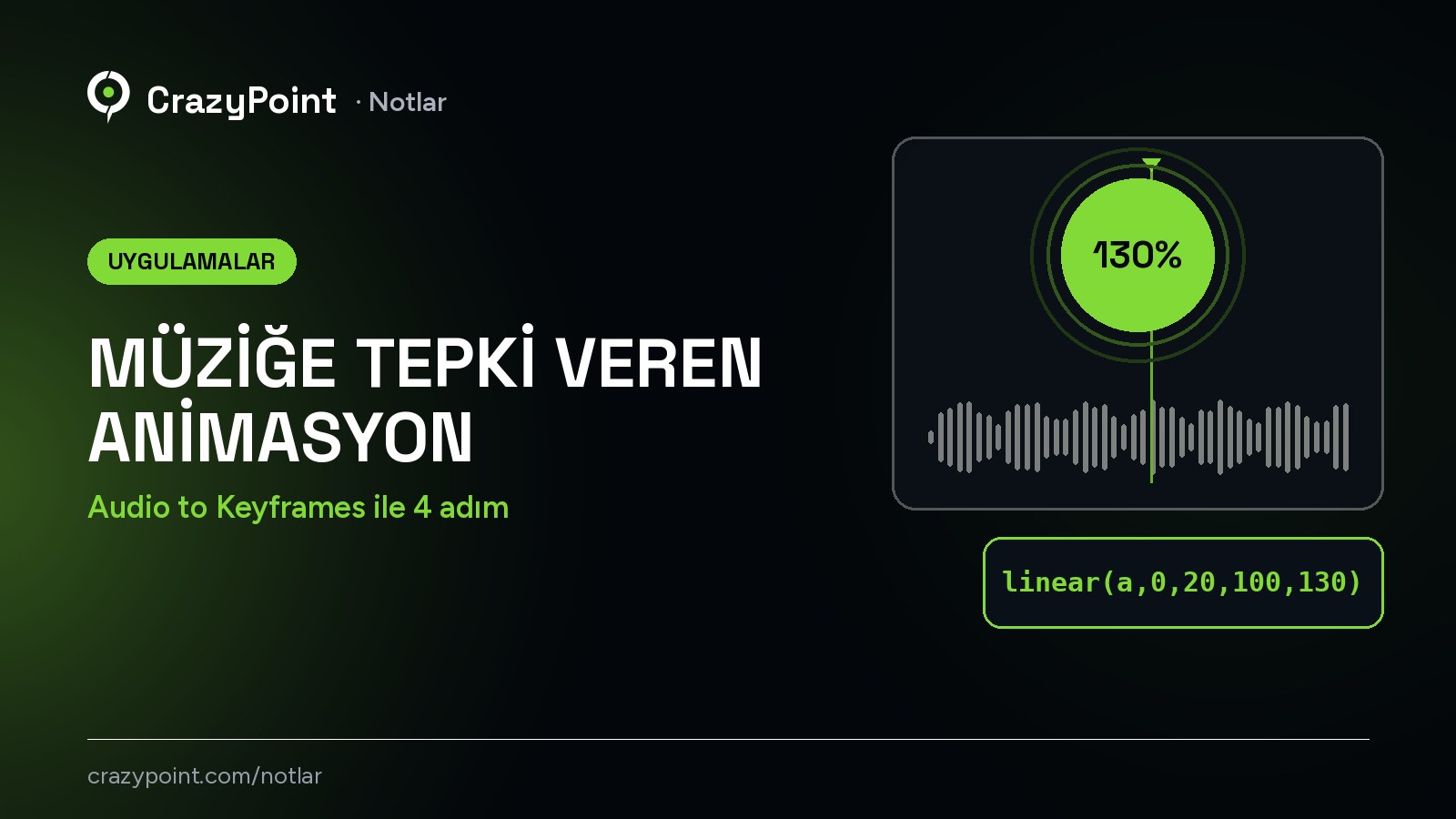
Bir logonun müziğin sesiyle nabız gibi atması videoya canlılık katar. Bunun için her vuruşa elle keyframe koymana gerek yok. After Effects’in kendi aracı olan Convert Audio to Keyframes sesi sayılara çevirir. Sonra bu sayıları bir expression ile istediğin özelliğe bağlarsın. Bu yazıda müziğe tepki veren animasyonu 4 adımda anlatıyoruz. Ayrıca ses yüksekliğine göre animasyon ile vuruşa göre animasyonun farkını da açıyoruz.
Kısaca
3
oluşan kaydırıcı (Left, Right, Both)
1
her karede bir keyframe
100–130
örnekte Scale aralığı (%)
Önce ses katmanını seç. Sonra Animation › Keyframe Assistant › Convert Audio to Keyframes komutunu çalıştır. After Effects, Audio Amplitude adında boş bir katman oluşturur. Bu katmanda Left Channel, Right Channel ve Both Channels efektleri vardır. Her birinde bir Slider bulunur ve her karede bir keyframe oluşur.
Dikkat et: komut kompozisyondaki bütün sesleri hesaba katar. Bu yüzden yalnız davul gibi tek bir sese tepki istiyorsan diğer sesleri önce kapat. Bu ipucu Adobe topluluğundaki bir tartışmadan.
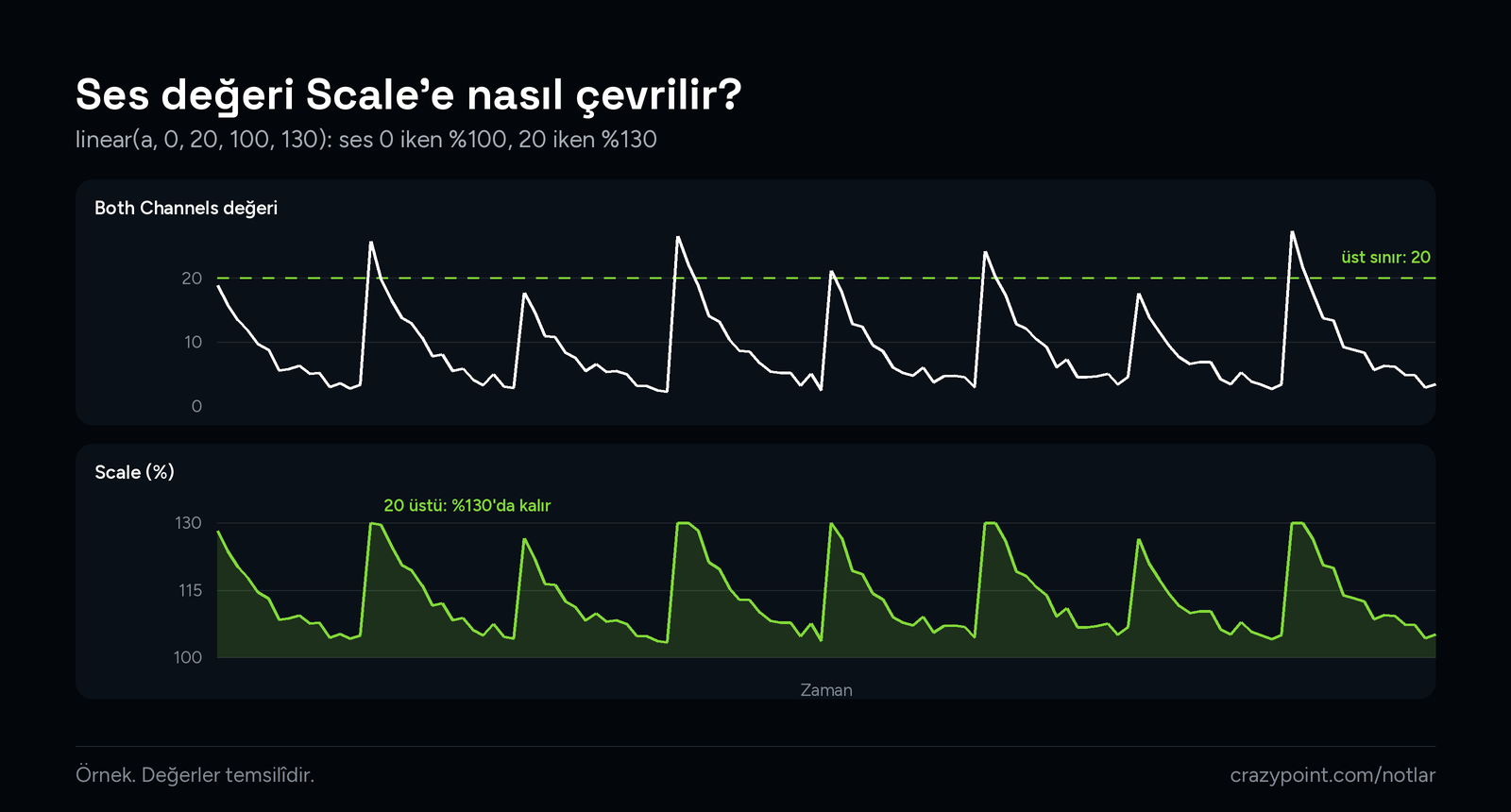
Audio Amplitude katmanında Both Channels kaydırıcısını seç ve Graph Editor’u aç. Değerler genelde 0 ile 100 arasında dolaşmaz. Çoğu zaman en yüksek değer bile çok daha düşük kalır. Bu yüzden en yüksek değeri not et. Bir sonraki adımda bu sayıyı kullanacaksın.
Hareket etmesini istediğin katmanın Scale özelliğinde Alt tuşuyla kronometreye tıkla (Mac’te Option). Sonra şu expression’ı yapıştır:
a = thisComp.layer("Audio Amplitude").effect("Both Channels")("Slider");
s = linear(a, 0, 20, 100, 130);
[s, s]
Ses 0 iken katman %100 boyutundadır. Ses 20’ye ulaşınca %130’a çıkar. Ayrıca `linear()` aralığın dışına taşmaz. Buradaki 20 yalnız bir örnektir. Bu yüzden onu Graph Editor’da gördüğün en yüksek değerle değiştir.
Aynı yöntem başka özelliklerde de çalışır. Örneğin Opacity için `linear(a, 0, 20, 40, 100)` yazarsın. Bu durumda dizi değil, tek sayı döner.
Sesin her karesi okunduğu için hareket titrek görünebilir. Bunu `smooth()` ile yumuşatırsın:
a = thisComp.layer("Audio Amplitude").effect("Both Channels")("Slider").smooth(0.2, 5);
s = linear(a, 0, 20, 100, 130);
[s, s]
`smooth(0.2, 5)` değeri 0,2 saniyelik aralıktan 5 örnek alarak ortalar. Öte yandan yalnız güçlü vuruşlarda hareket istiyorsan alt sınırı yükselt. Örneğin `linear(a, 12, 20, 100, 130)` yazarsan 12’nin altındaki sesler hareket etmez.
İki yöntem aynı şeyi ölçmez. Convert Audio to Keyframes sesin yüksekliğini her karede okur. Vuruşa göre animasyon ise müziğin ritmini bulur. Bu yüzden sonuçları da farklıdır.
| Ses yüksekliği (Audio to Keyframes) | Vuruş (Beat Sync) | |
|---|---|---|
| Neyi ölçer? | Her karedeki ses yüksekliğini | Vuruşları, güçlü vuruşları ve ölçü başlarını |
| Sonuç | Sürekli dalgalanan hareket | Vuruş anında net hareket ve kesme |
| Ayar | Expression ile | Panelden: bas, trampet, hi-hat, hassasiyet |
| Uygun iş | Ses dalgası, nabız gibi atan logo | Reels kurgusu, vuruşta flaş ya da sarsıntı |
Beat Sync vuruşları After Effects işaretleri olarak yazar. Sonra seçtiğin animasyonu bu işaretlere bağlar. Ayrıntıları müziğe senkron animasyon yazımızda anlattık.
Expression’daki üst değer, sesin ulaştığı değerden yüksek kalmıştır. Graph Editor’a bak ve 20’yi düşür.
Ses her karede değişir. Bu yüzden `smooth()` ekle ya da alt sınırı yükselt.
Kompozisyondaki diğer sesler de hesaba katılmıştır. Onları kapatıp komutu yeniden çalıştır.
Katmanın adı “Audio Amplitude” değilse expression onu bulamaz. Ya katmanın adını geri al ya da koddaki adı değiştir.
Ankara merkezli bir ajansız. Fikir, çekim, kurgu, renk ve ses aynı ekipte. Müzikli videolarda süreç üç adımda ilerliyor:
Çekim, kurgu ve 3 revizyon 15.000 TL + KDV’den başlar. Yalnız kurgu işlerinde ise görüntüye bakıp teklif veriyoruz.
Komut sesin genel yüksekliğini ölçer, tek tek vuruşları değil. Bu yüzden değerler çoğu zaman düşük kalır. `linear()` ile istediğin aralığa çevirirsin.
Premiere Pro’da bu komut yok. Ancak Beat Sync‘in Premiere sürümü vuruşları sekansa işaret olarak yazar. Ayrıca fotoğraf ve klipleri vuruşlara dizer.
Hayır. Beat Sync 5 Ocak 2027’ye kadar ücretsiz. Uygulama sayfasından Google hesabınla giriş yapıp indirebilirsin.
Evet. Kodu kopyalayıp başka katmanların Scale ya da Opacity özelliğine yapıştırabilirsin. Hepsi aynı Audio Amplitude katmanını okur.
Müzikli videonu biz hazırlayalım
Videonun nerede yayınlanacağını ve ne anlatacağını birkaç cümleyle yaz. Kapsamı birlikte belirleyip yazılı teklif hazırlayalım. Ayrıntılar için Video Prodüksiyon sayfamıza da göz atabilirsin.


Comments are closed