

Bir montajda kesmeler müziğin vuruşuna denk geldiğinde video daha akıcı görünür. Ancak vuruşları tek tek bulmak zaman alır. Müziğe göre kesme işi çoğu zaman şarkıyı defalarca dinlemek demektir. Bu yazıda Premiere Pro’da bunun iki yolunu anlatıyoruz: elle ve Beat Sync ile.
Kısaca
5
adımda kurulum
5
desen: her vuruştan ölçü başına
2
sekme: Vuruşlar ve Kesme
Müziğe göre kesme, her yeni görüntünün müziğin bir vuruşunda başlamasıdır. Göz, görüntü değişimini kulağın duyduğu vuruşla eşleştirir. Bu yüzden montaj daha ritmik ve canlı hissettirir.
Örneğin bir ürün tanıtımında her vuruşta yeni bir ürün fotoğrafı gelebilir. Bir etkinlik videosunda ise her ikinci vuruşta yeni bir klip girer. Reels ve TikTok’taki fotoğraf slaytları da genellikle böyle hazırlanır.
Premiere Pro’da müziğe göre kesme için hazır bir araç var: Automate to Sequence. Bu komut, Project panelinde seçtiğin klipleri sekansa yerleştirir. Adobe’nin anlatımına göre klipler sırayla ya da marker’lara göre dizilebilir. Adımlar şöyle:
Bu yöntem çalışır. Ama marker’ları kulakla, elle koyarsın. Yani bir vuruşu kaçırmak ya da biraz geç basmak çok kolaydır. Üstelik müzik değişirse bütün marker’ları baştan koyman gerekir.
Beat Sync, müziğin vuruşlarını bulan bir eklenti. After Effects ve Premiere Pro için iki ayrı sürümü var. Premiere Pro sürümünde iki sekme bulunuyor: Vuruşlar ve Kesme. Akış şöyle:
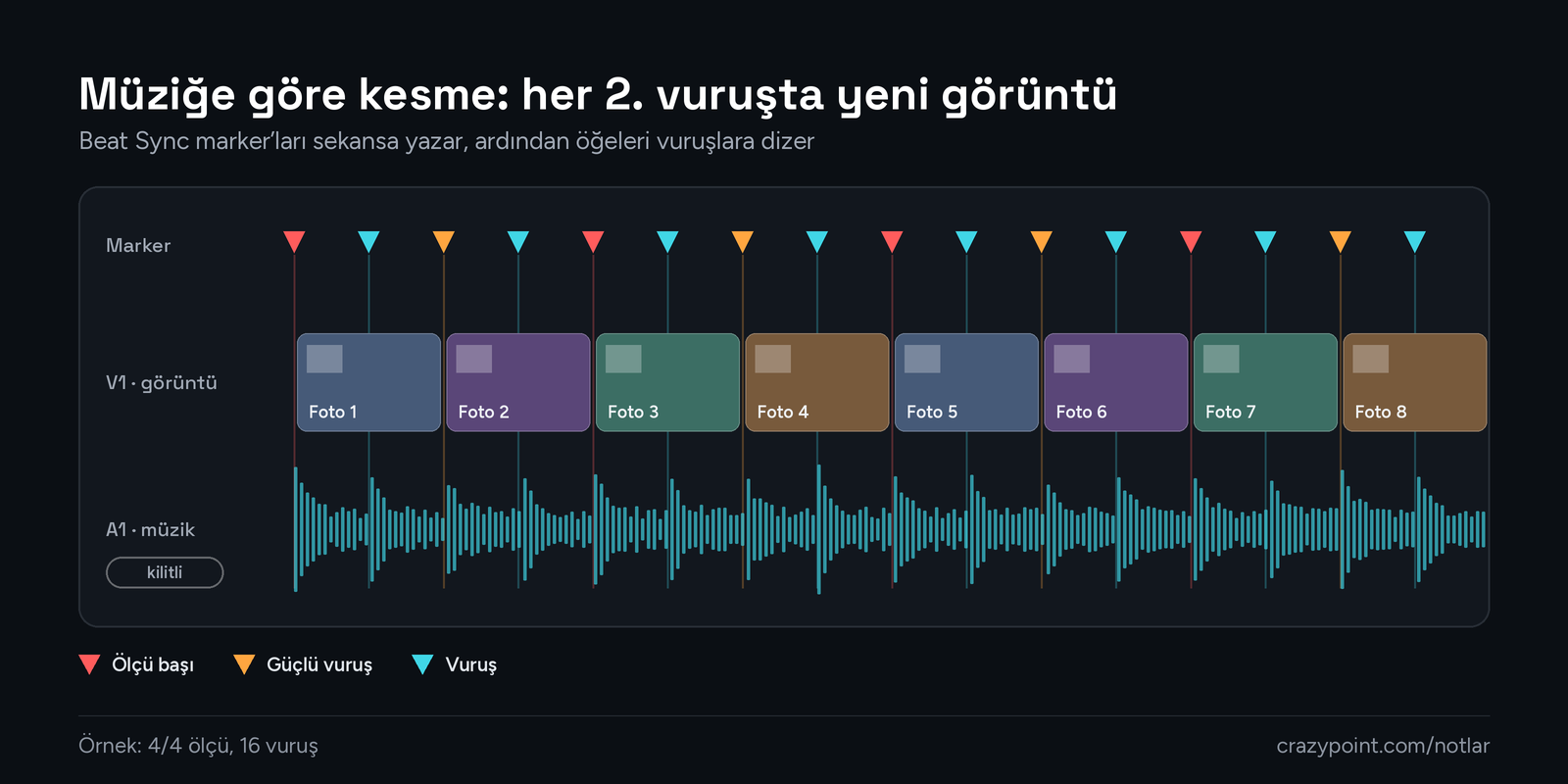
Analiz birkaç saniye sürer. Sonuçta tempo (BPM) ve vuruşlar panelin zaman çizgisinde görünür. Marker’lar sekansa üç renkle yazılır: ölçü başı kırmızı, güçlü vuruş turuncu, vuruş camgöbeği. Ayrıca her marker’ın açıklaması panelin dilinde yazılır.
Desen, kaç vuruşta bir yeni görüntü geleceğini belirler. Hızlı bir şarkıda her vuruşta kesmek yorucu olabilir. Bu yüzden deseni müziğin temposuna ve görüntü sayısına göre seç:
| Desen | Ne zaman uygun? |
|---|---|
| Her vuruş | Kısa, enerjik slaytlar ve az sayıda görüntü |
| Her 2. vuruş | Çoğu sosyal medya montajı için dengeli bir ritim |
| Her 4. vuruş | Klipler daha uzun görünsün istiyorsan |
| Güçlü vuruşlar | Yalnız vurgulu anlarda kesmek için |
| Ölçü başları | Sakin müzik ve daha uzun sahneler için |
Panelde ayrıca sıra seçimi var. Öğeler, Project panelinde seçtiğin sırayla ya da dosya adına göre dizilebilir. Başlangıç noktası ise ilk vuruş ya da oynatma çizgisi olabilir. “Öğeler bitince başa dön” açıksa görüntüler marker’ların sonuna kadar tekrar eder.
Önce sekansı çoğalt
Premiere Pro’da her marker ve her klip ayrı bir geri alma adımıdır. Yani tek bir Ctrl+Z hepsini geri almaz. Bu yüzden Kesme’den önce sekansı çoğaltmanı öneriyoruz: Project panelinde sağ tık › Duplicate. Marker’ları toplu silmek içinse panelin menüsündeki temizleme komutunu kullan.
Kesme, seçtiğin video izine yazar. Dolu bir izde vuruşlara denk gelen bölümlerin üzerine yazılır. Bu yüzden boş bir iz seçmek en güvenlisidir. Ses izleri ise işlem süresince kilitlenir, yani müziğin üzerine yazılmaz.
Görüntünün sese oturması için ofseti −30 ile −60 milisaniye arasında dene. Göz, sesten biraz önce gelen görüntüyü daha senkron algılar.
Kaynağı vuruş aralığından kısa olan bir klip o aralığı dolduramaz. Beat Sync bunu durum çubuğunda bildirir. Fotoğraflarda ise böyle bir sorun yok.
İpucu
Klibi sekansta sonradan taşırsan analizi yeniden çalıştır. Çünkü Beat Sync klibin sekanstaki yerini, kırpılmış başını ve hızını hesaba katar.
İki sürüm de vuruşları aynı şekilde bulur. Ancak işleri farklıdır. Premiere Pro sürümü kurgu tarafında çalışır: sekansa marker yazar ve klipleri vuruşlara dizer. After Effects sürümü ise ayrıca ritme bağlı animasyonlar kurar. Örneğin bir logoyu her vuruşta büyütüp küçültebilir. Bunu After Effects yazımızda anlattık.
Beat Sync’i uygulama sayfasından Google hesabınla giriş yaparak indirebilirsin. Sayfada After Effects ve Premiere Pro için iki ayrı düğme var. İkisi de 5 Ocak 2027’ye kadar ücretsiz. Premiere Pro sürümü Premiere Pro 2025 ve 2026 için hazırlandı ve Windows 10/11 üzerinde çalışır. Panel Türkçe ve İngilizce kullanılabilir.
Premiere Pro 2025 ve 2026 ile Windows 10/11 üzerinde çalışır. macOS henüz test edilmedi.
Yeni müziği seçip analizi yeniden çalıştır. Eski marker’ları önce panelin temizleme komutuyla silebilirsin.
Evet. Panelin zaman çizgisinde çift tıklama vuruş ekler, sürükleme taşır, Delete ise siler. Ayrıca tap tempo ile vuruşları kendin de verebilirsin.
Hayır. Ses izleri işlem süresince kilitlenir. Yalnızca seçtiğin video izine görüntü yerleştirilir.
Montajını ritme oturt
Beat Sync 5 Ocak 2027’ye kadar ücretsiz. Müzikli videolarını bize hazırlatmak istersen Video Prodüksiyon sayfamıza göz atabilirsin.

Comments are closed