

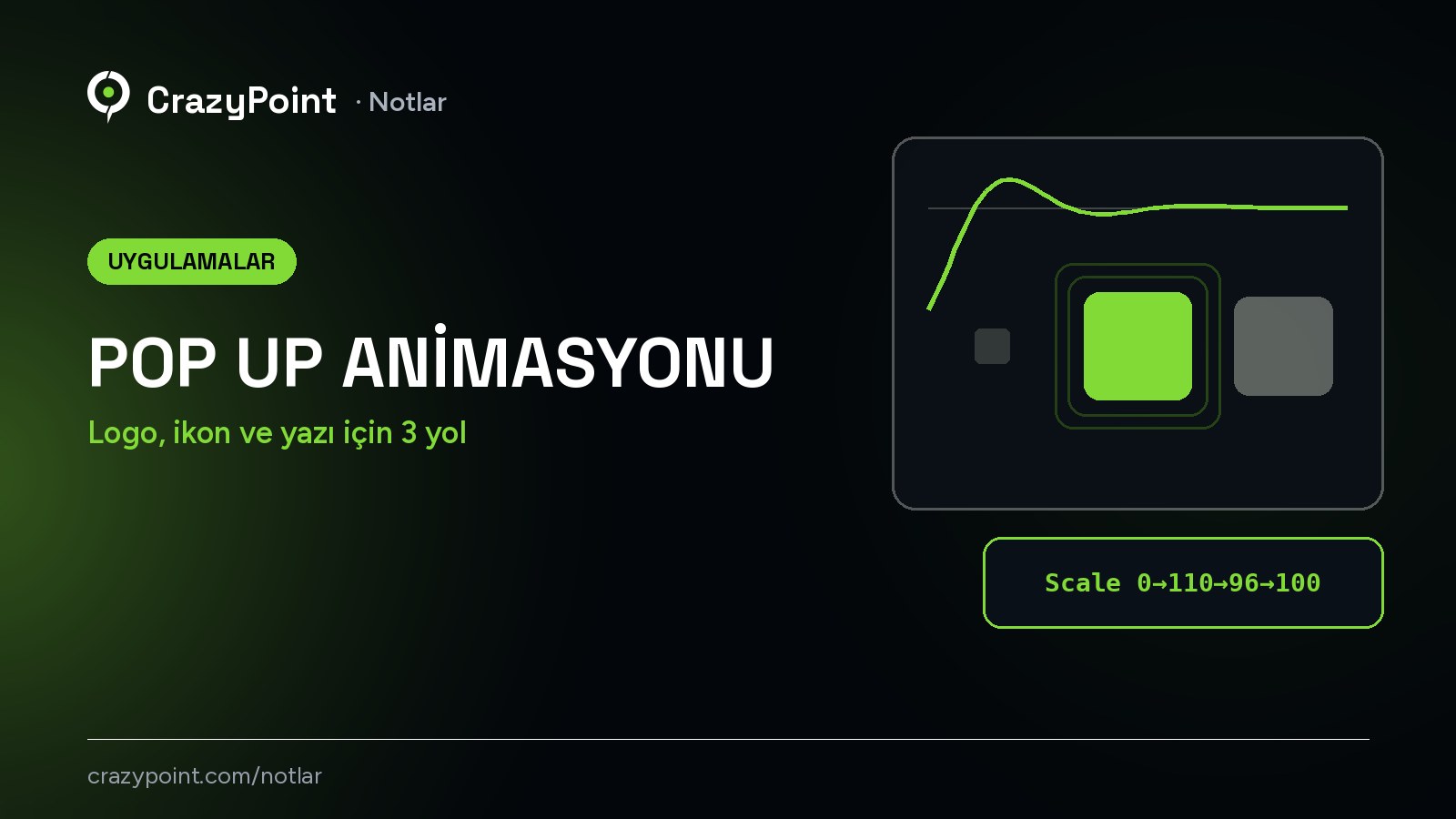
Bir logonun küçükten büyüyüp hafifçe yaylanarak yerine oturması videoya enerji katar. Bu harekete pop up animasyonu denir. Sosyal medya videolarında ikonlarda, etiketlerde ve başlıklarda çok kullanılır. Bu yazıda After Effects’te pop up animasyonu yapmanın 3 yolunu anlatıyoruz. Ayrıca birden fazla katmanı sırayla açmayı ve sık yapılan hataları da topluyoruz.
Logo animasyonunu biz yapalım
Logonu, ürününü ve yazılarını hareketlendiren kısa videoları biz hazırlıyoruz. After Effects kullanıyorsan ücretsiz Motion Suite eklentimizdeki hazır giriş animasyonunu deneyebilirsin. İşi bize bırakmak istersen teklif al.
Kısaca
16 kare
örnekte pop süresi
%110
hedefin biraz üstü (örnek)
2,5 / 7
expression’da frekans ve sönümleme
Pop her zaman katmanın merkez noktasından (anchor point) büyür. Merkez nokta köşedeyse katman köşeden açılır. Bu yüzden katmanı seç. Sonra Layer › Transform › Center Anchor Point in Layer Content komutunu çalıştır. Kısayolu Windows’ta Ctrl+Alt+Home, Mac’te Cmd+Option+Home. Özellikle shape katmanlarında bu adım önemlidir.
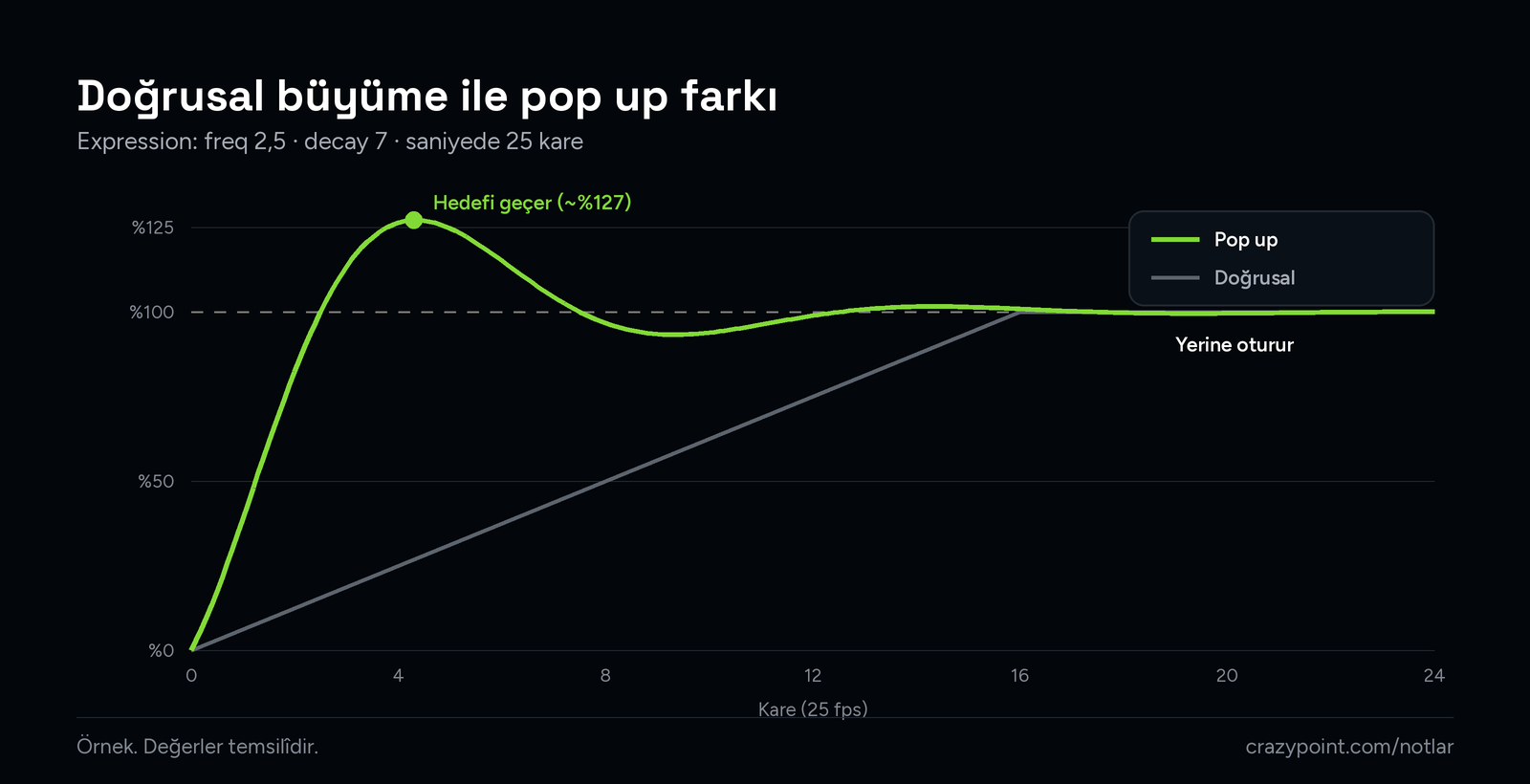
Önce Scale’e dört keyframe koy. Ardından Opacity’yi de ilk birkaç karede 0’dan 100’e çıkar. Aşağıdaki değerler yalnız örnektir:
| Kare | Scale | Not |
|---|---|---|
| 0 | %0 | Başlangıç |
| 8 | %110 | Hedefi biraz geçer |
| 12 | %96 | Biraz geri döner |
| 16 | %100 | Yerine oturur |
Sonra keyframe’leri seç ve Easy Ease (F9) uygula. Böylece hareket sert durmaz. Yaylanmanın mantığını zıplama efekti yazımızda daha ayrıntılı anlattık.
Katmanın Scale özelliğinde Alt tuşuyla kronometreye tıkla (Mac’te Option). Sonra şu kodu yapıştır:
delay = 0;
freq = 2.5;
decay = 7;
t = time - inPoint - delay;
s = (t <= 0) ? 0 : 1 - Math.exp(-decay * t) * Math.cos(freq * 2 * Math.PI * t);
mul(value, s)
Böylece katman başladığında %0’dan büyür, %100’ü geçer ve yaylanarak yerine oturur. `freq` yaylanmanın hızını, `decay` ne kadar çabuk duracağını belirler. Ayrıca `delay` ile pop’u saniye cinsinden geciktirebilirsin.
Katmanlar sırayla açılsın istiyorsan ilk satırı değiştir: `delay = (index – 1) * 0.08;`. Böylece her katman bir öncekinden 0,08 saniye sonra açılır. Kodu bütün katmanlara aynen yapıştırman yeter.
Yazı katmanını seç ve Animation › Animate Text › Scale komutunu çalıştır. Aynı animatöre Add › Property › Opacity ile Opacity ekle. Scale’i %0, Opacity’yi %0 yap. Şimdi yazı görünmez olur.
Sonra Range Selector’daki Start değerini 0’dan %100’e keyframe’le. Harfler soldan sağa birer birer belirir. Ayrıca Advanced bölümündeki Ease High ve Ease Low değerleriyle geçişi yumuşatabilirsin. Harfler alttan büyüyorsa More Options bölümünde Anchor Point Grouping ayarına bak. Bu ayarlar Adobe’nin metin animasyonu sayfasında anlatılıyor.
Motion Suite eklentimizin Library bölümünde Hareket kategorisinde “Overshoot giriş” hazır animasyonu var. Varsayılan değerleri frekans 2,5 ve sönümleme 7. Yani yukarıdaki expression’ın hazır hâlidir. Kontroller katmana efekt olarak eklenir, bu yüzden değerleri sonradan değiştirebilirsin. Ayrıca birden fazla katman seçersen gecikme (stagger) seçeneğiyle sırayla açabilirsin. Motion Suite 5 Ocak 2027’ye kadar ücretsiz.
Merkez nokta katmanın ortasında değil. Center Anchor Point in Layer Content komutunu çalıştır.
Keyframe’lere Easy Ease uygulanmamış. Keyframe’leri seçip F9’a bas.
Katmanlara gecikme verilmemiş. Expression’da `delay` satırını kullan ya da katmanları zaman çizgisinde kaydır.
Yaylanma uzun sürüyorsa `decay` değerini artır. Böylece hareket daha çabuk durur.
Ankara merkezli bir ajansız. Tasarım, animasyon ve kurgu aynı ekipte. Süreç üç adımda ilerliyor:
Ücreti işin kapsamına göre teklifte yazıyoruz. Çekim de gerekiyorsa çekim, kurgu ve 3 revizyon 15.000 TL + KDV’den başlar.
Genellikle kısa tutmak daha iyi sonuç verir. Örnekteki 16 kare, saniyede 25 karelik bir kompozisyonda yarım saniyeyi biraz geçer.
Evet. Özelliği seç ve Animation › Keyframe Assistant › Convert Expression to Keyframes komutunu çalıştır. Sonra keyframe’leri elle düzenleyebilirsin.
Bu kod Scale için yazıldı ve değeri 0’dan büyütür. Position’da katman başlangıçta köşeye kaçar. Bu yüzden konumda yaylanma için zıplama efekti yazımızdaki yöntemleri kullan.
Hayır. Motion Suite 5 Ocak 2027’ye kadar ücretsiz. Uygulama sayfasından Google hesabınla giriş yapıp indirebilirsin.
Logonu birlikte hareketlendirelim
Animasyonun nerede kullanılacağını birkaç cümleyle yaz. Kapsamı birlikte belirleyip yazılı teklif hazırlayalım. Ayrıntılar için Video Prodüksiyon sayfamıza da göz atabilirsin.

Comments are closed