

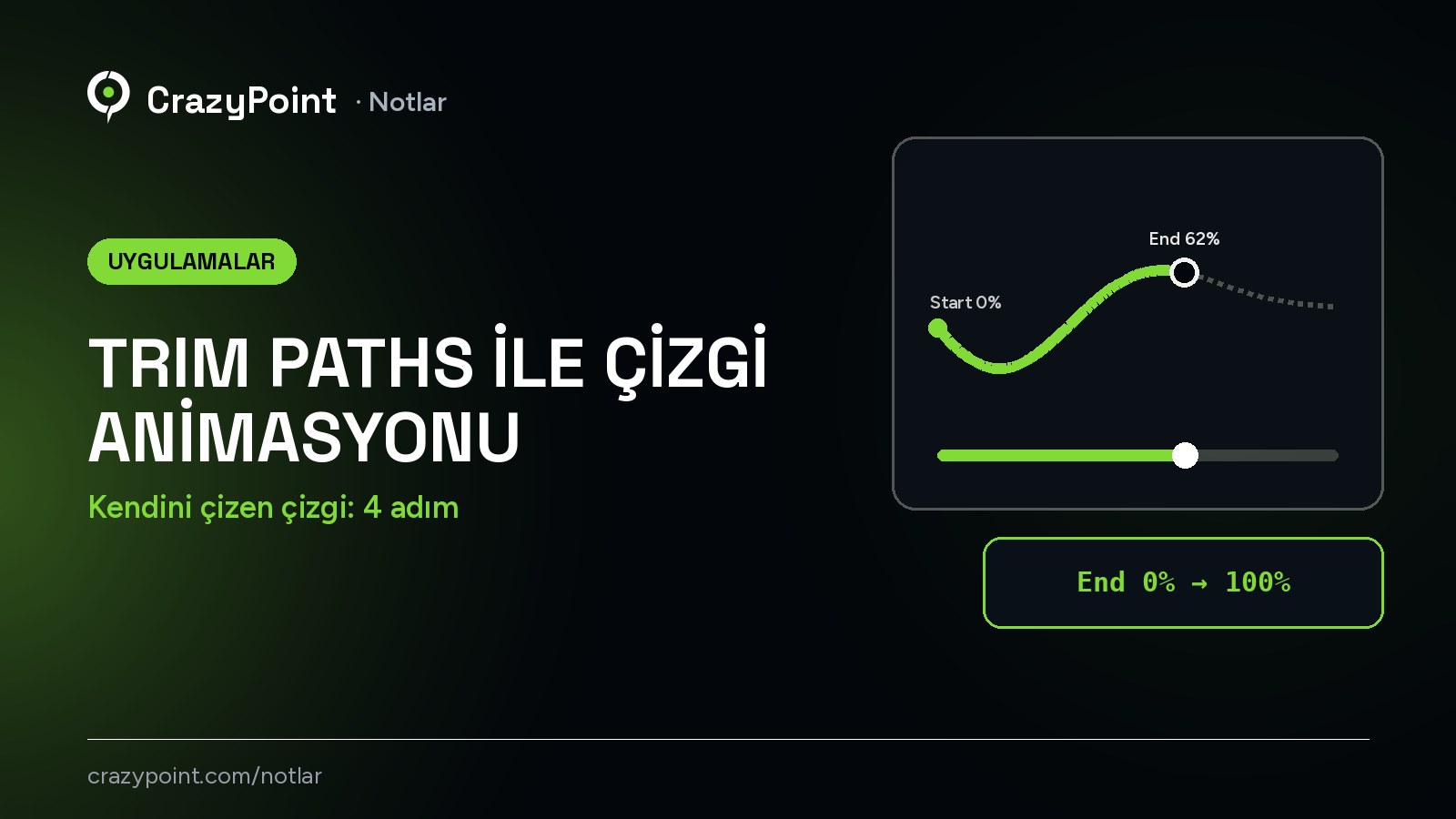
Bir çizginin ekranda kendini çizmesi, haritada bir rotanın ilerlemesi ya da logonun çizilerek belirmesi… Bu çizgi animasyonu After Effects’te Trim Paths ile yapılır. Üstelik eklenti gerekmez. Bu yazıda kendini çizen bir çizgiyi 4 adımda kuruyoruz. Ardından kuyruklu çizgiyi, döngüyü ve logoyu çizerek açmayı anlatıyoruz.
Logo animasyonunu biz yapalım
Logonu, ikonlarını ve yazılarını hareketlendiren kısa videoları biz hazırlıyoruz. After Effects kullanıyorsan ücretsiz Motion Suite eklentimizdeki dolaşan ışığı da deneyebilirsin. İşi bize bırakmak istersen teklif al.
Kısaca
3
Trim Paths ayarı: Start, End, Offset
%0 → %100
End ile çizim
2
birden fazla yolu kırpma seçeneği
Trim Paths, bir yolun yalnız bir kısmını gösteren bir shape katmanı işlemidir. Start, çizginin nereden başlayacağını belirler. End ise nerede biteceğini belirler. İkisi de yüzde olarak girilir. Offset ise görünen parçayı yol boyunca kaydırır.
Dolayısıyla bu ayarlar keyframe’lenince çizgi canlanır. Adobe’nin shape işlemleri sayfasına göre sonuç, Write-on efektine benzer.
Önce hiçbir katman seçili değilken Pen Tool (G) ile kompozisyona bir yol çiz. Böylece yeni bir shape katmanı oluşur. Sonra araç çubuğunda Fill’i kapat, Stroke’u aç. Çizgi kalınlığını Stroke Width ile ayarla. Ayrıca uçların yuvarlak olması için Line Cap’i Round Cap yap.
Ardından katmanın Contents satırındaki Add düğmesine tıkla. Açılan listeden Trim Paths’i seç. Trim Paths, eklendiği gruptaki yolları etkiler.
Şimdi Trim Paths içindeki End değerine iki keyframe koy. Örneğin 0. saniyede %0, 1. saniyede %100. Sonra iki keyframe’i seçip Easy Ease (F9) uygula. Böylece çizgi yumuşak başlar ve yumuşak biter. Hızı ayarlamak için Easy Ease yazımıza bakabilirsin.
Çizgi istemediğin uçtan başlıyorsa yolun yönünü çevir. Bunun için Path satırındaki yön düğmesini (Reverse Path Direction) kullan. Ayrıca katmanda birden fazla yol varsa Trim Multiple Shapes ayarına bak:
| Seçenek | Ne yapar? |
|---|---|
| Simultaneously | Bütün yolları aynı anda çizer |
| Individually | Yolları sırayla, biri bitince diğeri başlayacak şekilde çizer |
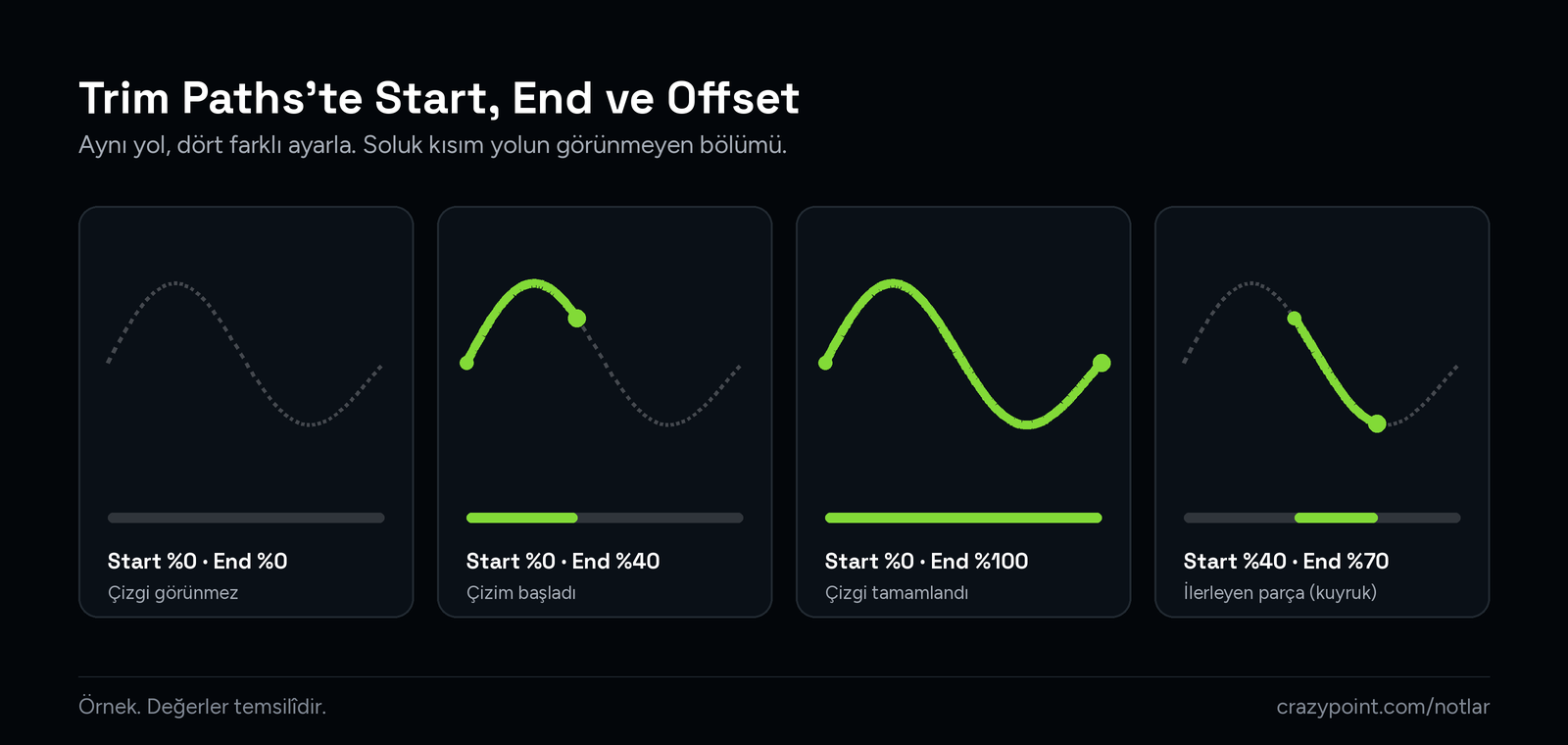
Bu kez Start’ı da keyframe’le. Ama Start, End’den biraz sonra başlasın. Örneğin End 0–1 saniye arasında %0’dan %100’e çıksın. Start ise 0,3–1,3 saniye arasında aynı hareketi yapsın. Böylece çizgi bir uçtan girer, ilerler ve diğer uçtan çıkar.
Kapalı bir şekilde, örneğin bir çemberde dolaşan bir ışık için Start’ı %0, End’i %20 yap. Sonra Offset’te Alt tuşuyla kronometreye tıkla (Mac’te Option) ve şu kodu yapıştır:
speed = 180; // saniyede kaç derece döner
time * speed
Böylece kısa çizgi parçası şeklin çevresinde sürekli döner. Offset açı olarak çalışır. Bu yüzden 360 derece tam bir turdur. Döngünün başka yollarını loopOut yazımızda anlattık.
Ayrıca çizginin ucunu inceltebilirsin. Stroke altındaki Taper bölümünde Start Length ve End Length değerlerini artır. Bu ayarlar Adobe’nin Taper sayfasında anlatılıyor. Aynı bölümdeki Wave ile çizgiye dalga da verebilirsin.
Trim Paths yalnız shape katmanlarında çalıştığı için logoyu ve yazıyı önce dönüştürmen gerekir:
Ardından Trim Paths’i en üst gruba ekle. Harfler sırayla çizilsin istiyorsan Trim Multiple Shapes’i Individually yap. Logoda dolgu varsa önce çizgiyi çizdir. Sonra Fill’in Opacity değerini 0’dan 100’e çıkararak dolguyu getir.
Motion Suite eklentimizin Glow aracında “Dolaşan ışık” görünümü var. Bu görünüm, kenar boyunca dolaşan ve arkasında sönen bir kuyruk bırakan bir ışık ekler. Shape ve text katmanlarında yolu doğrudan vektörden, yani Trim Paths ile alır. Ayrıca “Neon çerçeve” görünümü bütün kenarı sabit bir ışık çizgisiyle sarar. Motion Suite 5 Ocak 2027’ye kadar ücretsiz.
Stroke kapalı olabilir. Ya da Stroke Width çok ince olabilir. Önce Stroke’un açık olduğundan emin ol.
Katman shape katmanı değil. Yazıyı ya da Illustrator dosyasını önce shape katmanına çevir.
Trim Multiple Shapes ayarı Simultaneously kalmış. Yolların sırayla çizilmesi için Individually seç.
Yolun yönü ters. Path satırındaki yön düğmesiyle (Reverse Path Direction) yönü çevir.
Ankara merkezli bir ajansız. Tasarım, animasyon ve kurgu aynı ekipte. Süreç üç adımda ilerliyor:
Ücreti işin kapsamına göre teklifte yazıyoruz. Çekim de gerekiyorsa çekim, kurgu ve 3 revizyon 15.000 TL + KDV’den başlar.
Doğrudan çalışmaz. Önce Layer › Create › Create Shapes from Text ile yazıyı shape katmanına çevir. Sonra Trim Paths ekle.
Genellikle kısa tutmak daha iyi sonuç verir. Bir logo çizimi için 1–2 saniye çoğu zaman yeterlidir. Uzun çizgilerde süreyi biraz artırabilirsin.
Evet. Offset’i seç ve Animation › Keyframe Assistant › Convert Expression to Keyframes komutunu çalıştır. Sonra keyframe’leri elle düzenleyebilirsin.
Hayır. Motion Suite 5 Ocak 2027’ye kadar ücretsiz. Uygulama sayfasından Google hesabınla giriş yapıp indirebilirsin.
Logonu birlikte çizelim
Animasyonun nerede kullanılacağını birkaç cümleyle yaz. Kapsamı birlikte belirleyip yazılı teklif hazırlayalım. Ayrıntılar için Video Prodüksiyon sayfamıza da göz atabilirsin.

Comments are closed