

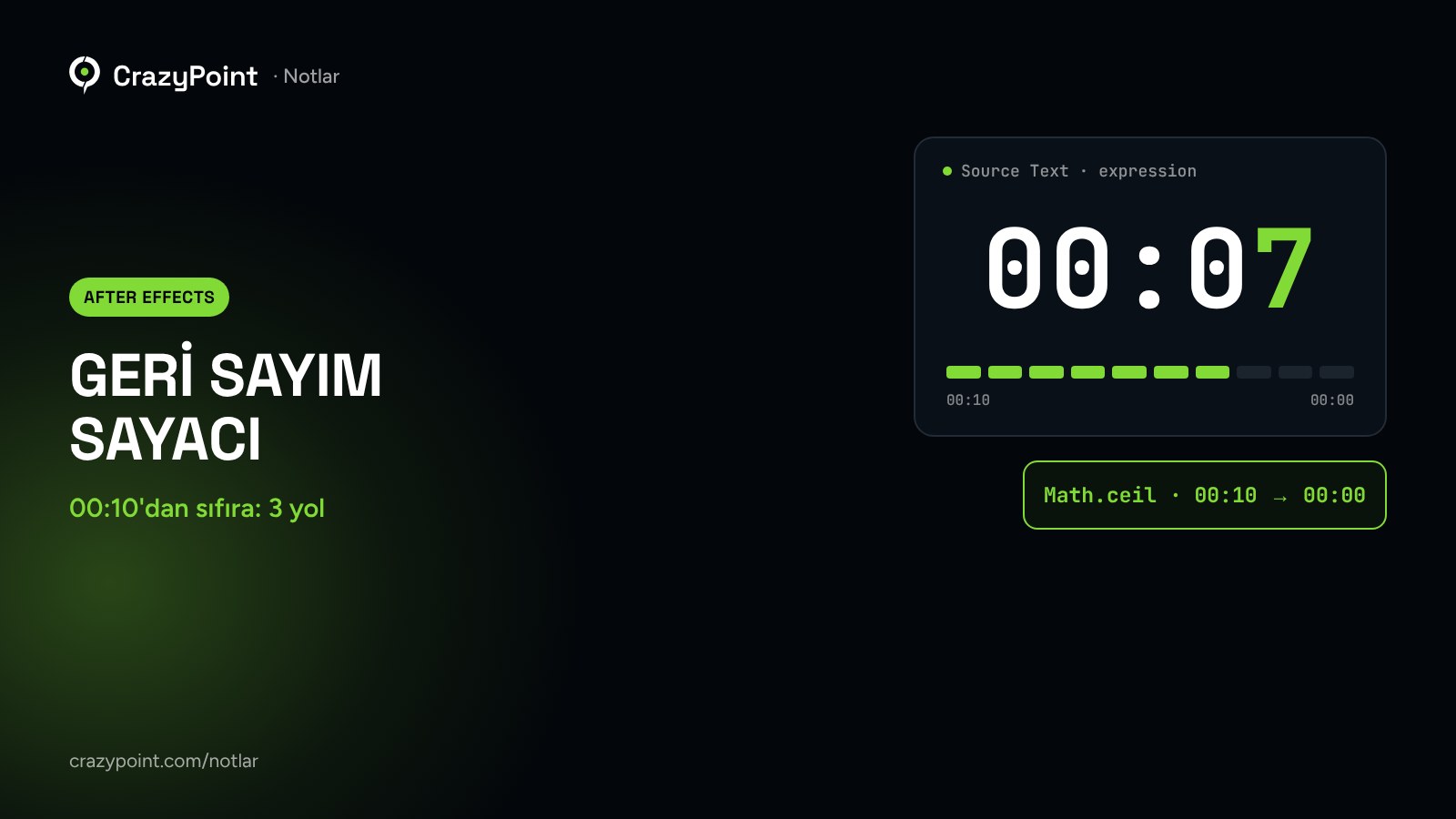
Lansman videosunda 10’dan sıfıra inen rakamlar, etkinlik duyurusunda geriye akan süre… After Effects’te geri sayım sayacı bir yazı katmanı ve birkaç satır expression ile kurulur. Üstelik eklenti gerekmez. Bu yazıda sayacı üç yoldan kuruyoruz. Ardından salise, saat ve gün eklemeyi, rakamların neden kaydığını ve sayacın neden erken sıfırlandığını anlatıyoruz.
Sayaçlı videoyu biz hazırlayalım
Lansman, kampanya ya da etkinlik videonu çekimden kurguya biz hazırlayabiliriz. Ayrıca sayaç, logo animasyonu ve ekran yazıları kurgunun içinde. Çekim, kurgu ve 3 revizyon 15.000 TL + KDV’den başlıyor. Video prodüksiyon hizmetimize bak ya da teklif iste.
Kısaca
Math.ceil kullan.00:10
Dakika:saniye biçimi
3
Kurulum yolu
0
Keyframe (2. ve 3. yolda)
1 sn
Her rakamın ekranda kalma süresi
İkisi de rakamı değiştirir. Ancak işleri farklıdır. Sayı sayacı bir değeri büyütür, örneğin 0’dan 1.250’ye çıkar. Geri sayım ise süreyi gösterir ve sıfıra iner. Sayı sayacını ayrıca After Effects’te sayaç animasyonu yazısında anlattık.
| Sayı sayacı | Geri sayım sayacı | |
|---|---|---|
| Örnek | 0 → 1.250 | 00:10 → 00:00 |
| Biçim | Binlik ayırıcı, ondalık | Dakika:saniye, salise |
| Neye bağlı | Slider değeri | Geçen süre |
| Sık kullanım | Müşteri sayısı, ciro, yüzde | Lansman, kampanya bitişi, sınav, yayın başlangıcı |
Bu yolda süreyi bir Slider tutar. Rakamı ise expression yazar. Keyframe’leri sen koyduğun için sayacı durdurabilir ya da yavaşlatabilirsin.
var s = Math.max(0, Math.ceil(effect("Slider Control")("Slider")));
var dk = Math.floor(s / 60);
var sn = s % 60;
(dk < 10 ? "0" : "") + dk + ":" + (sn < 10 ? "0" : "") + sn
Kod önce Slider değerini yukarı yuvarlar. Sonra dakika ve saniyeye ayırır. Son olarak tek haneli sayıların önüne 0 ekler. Böylece 9 saniye 00:09 diye yazılır. Expression Controls hakkında ayrıntı Adobe’un yardım sayfasında var.
Bu yolun artısı esnekliktir. Örneğin araya aynı değerde iki keyframe koyarsan sayaç bir süre bekler. Benzer şekilde keyframe’leri yaklaştırırsan sayaç hızlanır.
Sayacın düz akmasını istiyorsan keyframe’e gerek yok. Çünkü kod geçen süreyi kendisi ölçer. Yazı katmanının Source Text özelliğine şunu yaz:
var sure = 10; // saniye
var t = Math.max(0, time - inPoint);
var kalan = Math.max(0, Math.ceil(sure - t));
function iki(n) { return (n < 10 ? "0" : "") + n; }
iki(Math.floor(kalan / 60)) + ":" + iki(kalan % 60)
İlk satırdaki 10, saniye cinsinden süredir. Örneğin 90 yazarsan sayaç 01:30’dan başlar. inPoint katmanın başladığı andır. Bu yüzden sayacın ne zaman başlayacağını katmanı zaman çizgisinde kaydırarak seçersin. Sıfıra gelince de Math.max(0, …) sayacı 00:00’da tutar.
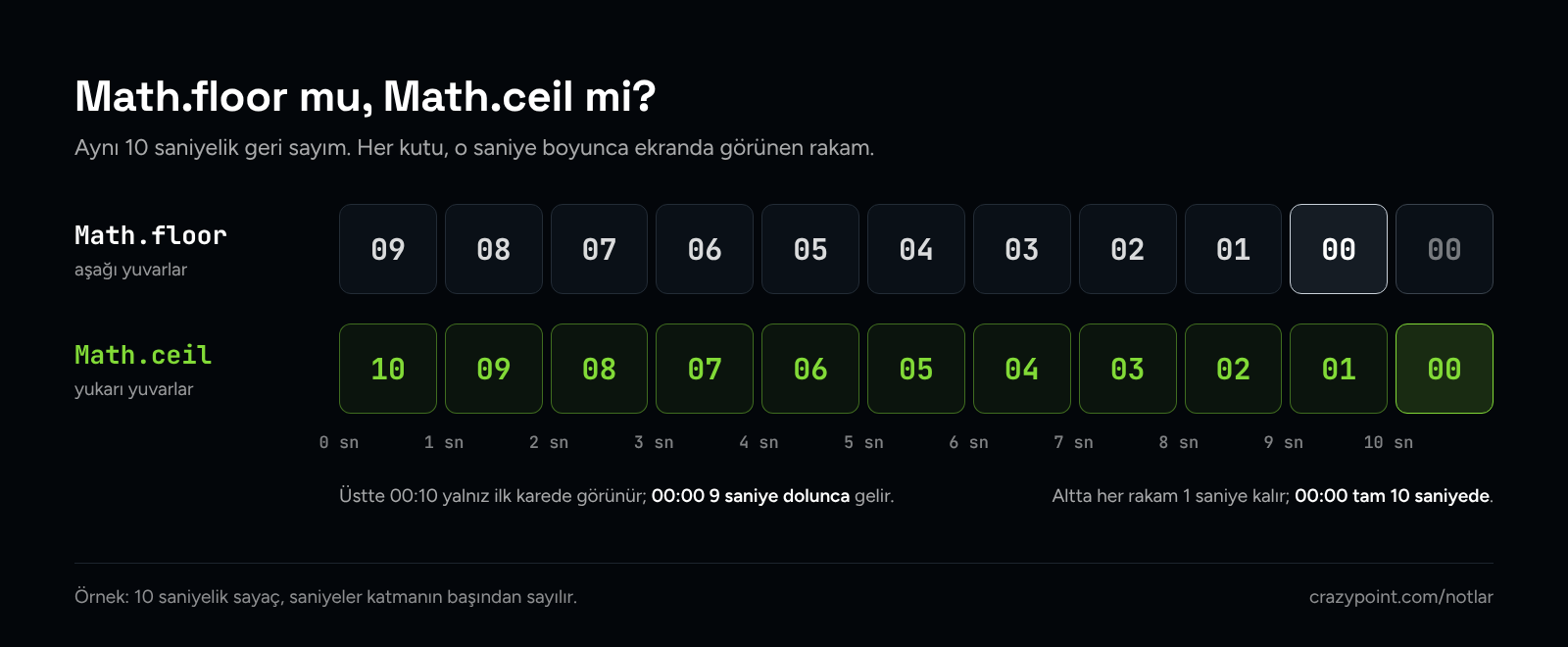
Bu küçük seçim sayacın görünüşünü değiştirir. Örneğin aşağı yuvarlarsan sayaç başladığı anda 00:09’a geçer. Üstelik 9 saniye dolunca 00:00’a iner. Buna karşılık yukarı yuvarlarsan her rakam tam bir saniye ekranda kalır. Böylece sıfır tam 10 saniye dolunca gelir. Aslında geri sayımda izleyicinin beklediği budur. Bu yüzden kodlarda Math.ceil kullandık.
Salise için ise yuvarlama yapılmaz. Yani kalan süre olduğu gibi bölünür:
var sure = 10;
var v = Math.max(0, sure - (time - inPoint));
function iki(n) { return (n < 10 ? "0" : "") + n; }
iki(Math.floor(v / 60)) + ":" + iki(Math.floor(v % 60)) + "," + iki(Math.floor((v % 1) * 100))
Türkçede ondalık ayırıcı virgüldür. Bu yüzden saniye ile salise arasına virgül koyduk. Öte yandan İngilizce bir videoda virgül yerine nokta yaz.
Uzun bir geri sayımda da süreyi saniyeye çevirip aynı yöntemi kullanırsın. Hatırlatalım, bir gün 86.400 saniye, bir saat 3.600 saniyedir:
var sure = 3 * 86400 + 4 * 3600; // 3 gün 4 saat
var k = Math.max(0, Math.ceil(sure - (time - inPoint)));
function iki(n) { return (n < 10 ? "0" : "") + n; }
var g = Math.floor(k / 86400);
var sa = Math.floor(k % 86400 / 3600);
var dk = Math.floor(k % 3600 / 60);
g + " gün " + iki(sa) + ":" + iki(dk) + ":" + iki(k % 60)Süreyi zaman kodu gibi göstermek de mümkün. After Effects’in timeToTimecode fonksiyonu süreyi saat:dakika:saniye:kare biçimine çevirir. Örneğin 25 kare/sn’de 00:00:09:24 yazar. Ancak varsayılan taban 30 karedir. Bu yüzden kompozisyonunun kare hızını ikinci değer olarak ver:
timeToTimecode(Math.max(0, 10 - (time - inPoint)), 25, true) // 25: kare hızıFonksiyonun ayrıntısı Adobe’un expression dili başvuru sayfasında var.
Kendi geliştirdiğimiz Motion Suite eklentisinin Library bölümünde geri sayım hazır gelir. Dolayısıyla kod yazmana gerek kalmaz.
Hazır dakika:saniye biçiminde yazar. Geri sayım kapalıyken ise kronometre olur ve başlangıç değerinden yukarı sayar. Ayrıca panel Türkçe açıksa salise virgülle ayrılır. Birden çok katmana uygularken gecikme (stagger) seçeneğiyle sayaçları sırayla başlatabilirsin.
Yine de bir farka dikkat et. Hazır kalan süreyi aşağı yuvarlar. Bu yüzden 10 saniyelik sayaç 9 saniye dolunca 00:00 gösterir. Her rakamın tam bir saniye kalması önemliyse ikinci yoldaki kodu kullan.
Son olarak Motion Suite 5 Ocak 2027’ye kadar ücretsiz. Motion Suite sayfasından indirebilirsin.
Bazı yazı tiplerinde 1 ile 0 aynı genişlikte değildir. Bu yüzden rakam değişince yazı kayar. Rakam genişlikleri eşit olan bir yazı tipi seç. Ya da yazıyı ortalamak yerine sola hizala.
Süre bitince kod eksi değer üretir. Bu durumda kalan süreyi Math.max(0, …) içine al. Böylece sayaç 00:00’da durur.
Kodda time tek başına kompozisyonun başını sayar. Oysa time - inPoint katmanın başını sayar. Katmanı kaydırdığında sayaç da onunla gelsin istiyorsan inPoint‘i kullan.
Büyük ihtimalle kod aşağı yuvarlıyordur. Bu durumda Math.floor yerine Math.ceil yaz. Ya da ilk yoldaki gibi keyframe’lerle kur.
Lansman ve kampanya videolarında geri sayımı kurgunun bir parçası olarak tasarlıyoruz. Yani süreç video prodüksiyon hizmetimizle aynı:
Çekim, kurgu ve 3 revizyon 15.000 TL + KDV’den başlıyor. Yalnız kurgu işlerinde ise önce görüntülere bakıp teklif veriyoruz.
Hayır. Bir yazı katmanı ve Source Text’e yazılan kısa bir expression yeterli. Eklenti ise yalnızca zaman kazandırır.
Evet, kalan süreyi saniyeye çevirip koddaki süre satırına yazarsın. Ancak expression’daki tarih fonksiyonları videonun render edildiği anı okur. Yani izleyicinin saatini okuyamaz. Bu yüzden canlı bir sayaç için video yerine sitede çalışan bir sayaç gerekir.
Evet. İkinci yoldaki kodun son satırını sil ve yerine yalnızca kalan yaz. Sayaç 10, 9, 8 diye tek sayı olarak iner.
Evet. Çünkü expression her kareyi zamana göre hesaplar. Böylece önizlemede ve render’da aynı rakamı yazar.
Sayaçlı videonu birlikte planlayalım
Lansman, kampanya ya da etkinlik için videonu çekimden teslime hazırlayalım. Ne istediğini birkaç cümleyle yaz, sana net bir teklif gönderelim.




Comments are closed