

Bir videoda rakam söylemek kolaydır. Ama rakamı akılda tutmak zordur. Sayaç animasyonu, sayıyı sıfırdan hedefe doğru saydırarak bu işi kolaylaştırır. Örneğin bir yıllık büyümeyi ya da takipçi sayısını göstermek için çok kullanılır. Bu yazıda After Effects’te sayaç animasyonunu iki yoldan anlatıyoruz: elle ve Motion Suite ile.
Kısaca
4
adımda sayaç
1.234,56
Türkçe sayı biçimi
6
ondalık basamağa kadar
Rakam, bir mesajın en güçlü kısmı olabilir. Ancak ekranda sabit duran bir sayı kolayca gözden kaçar. Sayı saydığında ise göz ona takılır. Bu yüzden sayaç animasyonu özellikle şu durumlarda işe yarar:
After Effects’te hazır bir sayaç düğmesi yok. Ama kendi araçlarıyla kurulabilir. Yöntem şu: bir text katmanı açarsın, ona bir Slider Control efekti eklersin. Ardından metni bu kaydırıcıya bir expression ile bağlarsın. Adobe’nin açıklamasına göre Slider Control, expression’lara sayı vermek için kullanılan bir kontroldür.
Math.round(effect("Slider Control")("Slider"))Bu satır kaydırıcının değerini tam sayıya yuvarlar ve metne yazar. Ancak sonuç “1000” gibi düz bir sayı olur. Binlik ayırıcı, ondalık basamak ya da Türkçe virgül istiyorsan expression’ı genişletmen gerekir. Üstelik her yeni videoda aynı adımları baştan yaparsın.
Motion Suite, After Effects için geliştirdiğimiz bir eklenti. İçindeki Library aracında 43 hazır expression var. Bunlardan biri de Sayı sayacı. Sayaç animasyonunu şöyle kuruyorsun:
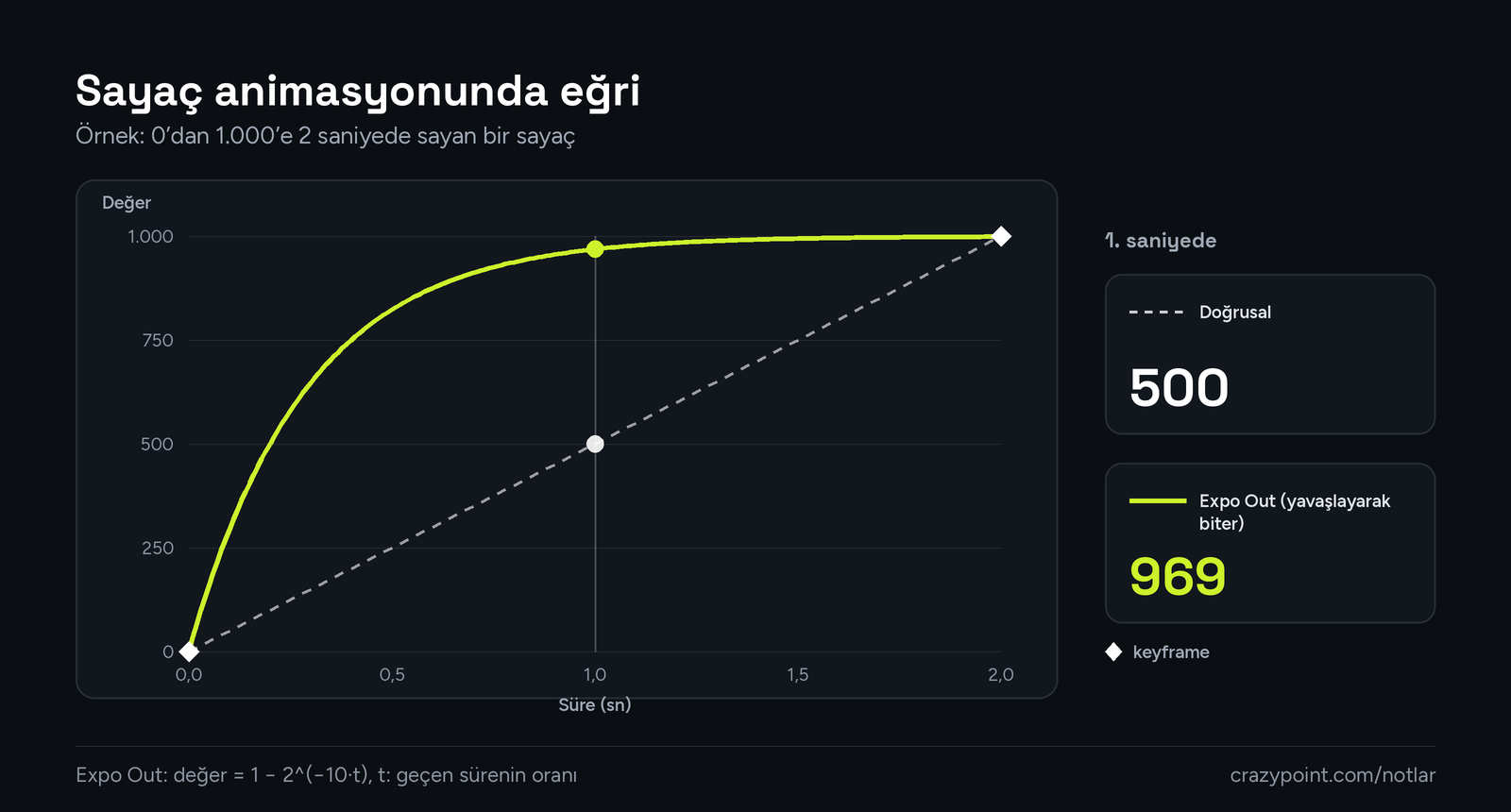
Sayı, varsayılan olarak sona doğru yavaşlayarak durur. İstersen eğriyi Ease aracındaki hazır eğrilerden biriyle değiştirirsin. Ayrıca bütün ayarlar katmanda kontrol efekti olarak kalır. Yani sayıyı sonradan Effect Controls’tan da değiştirebilirsin.
Türkçede binlik ayırıcı nokta, ondalık işareti virgüldür. İngilizcede ise tam tersi. Bu yüzden yanlış biçim, Türk izleyicinin gözüne hemen batar. Motion Suite’in sayacında iki seçenek bunu çözer:
| Seçenek | Kapalıyken | Açıkken |
|---|---|---|
| Binlik ayırıcı | 1234567 | 1.234.567 |
| Türkçe biçim | 1,234.56 | 1.234,56 |
| Ondalık basamak | 0 ise 1235 | 2 ise 1.234,56 |
Türkçe biçim, panel Türkçe açıldığında varsayılan olarak açıktır. İngilizce bir video hazırlıyorsan kapatman yeterli.
Sayaç yalnızca sayıyı yazar. Bu yüzden “%”, “+” ya da “TL” gibi işaretleri ayrı bir text katmanına koy. Böylece işaret yerinde kalır, yalnız sayı değişir.
Bazı fontlarda her rakamın genişliği farklıdır. Sayı değişirken metin sağa sola kayabilir. Rakam genişlikleri eşit olan bir font seç. Ya da metni sağa hizala.
Sosyal medyada 1–2 saniyelik bir sayaç genellikle yeterli. Uzun sayaçlar izleyiciyi bekletir.
İpucu
Rakam bir sonucu gösteriyorsa sayaç bittikten sonra sayıyı bir süre ekranda tut. Böylece izleyici son değeri rahatça okur.
Motion Suite uygulama sayfasından Google hesabınla giriş yaparak indirilebilir. 5 Ocak 2027’ye kadar ücretsiz. After Effects 2026 ve Windows 10/11 üzerinde çalışır. Panel Türkçe ve İngilizce kullanılabilir.
Library dışında üç araç daha var. Ease eğri düzenler, Glow neon ışık kurar, Animasyon ise hazır giriş-çıkış verir. Easing konusunu Easy Ease yazımızda ayrıca anlattık.
Evet. Ondalık basamak 0 ile 6 arasında seçilebilir. Örneğin 2 seçersen sayı 1.234,56 gibi görünür.
Evet. Başlangıç değerini büyük, bitiş değerini küçük yazman yeterli. Örneğin 10’dan 0’a geri sayım kurabilirsin.
Katmanı seçip Library’deki “Expression’ı kaldır” komutunu kullan. Bu komut expression’ı ve kullanılmayan kontrolleri temizler.
Hayır. Sayaç, After Effects’in kendi expression ve kontrolleriyle kurulur. Bu yüzden eklenti olmadan da çalışmaya devam eder.
Rakamlarını saydıralım
Motion Suite 5 Ocak 2027’ye kadar ücretsiz. Rakamlı videolarını bize hazırlatmak istersen Video Prodüksiyon sayfamıza göz atabilirsin.

Comments are closed