


Google Search Console, sitenin Google aramasında nasıl göründüğünü gösteren ücretsiz bir araç. Hangi aramalarda çıktığını ve kaç tık aldığını burada görürsün. Sorunlu sayfalar da burada listelenir. Bu hafta yeni sitemizi Search Console’a ekledik. Bu yazıda aynı adımları sırayla ve kendi ekran görüntülerimizle anlatıyoruz.
Kısaca
2
mülk türü: Alan adı ve URL ön eki
5
adımda kurulum
87
sayfa: site haritamızdan keşfedilen
Search Console’a site eklerken önce mülk türünü seçersin. Google’ın açıklamasına göre iki tür arasındaki fark şöyle:
| Alan adı | URL ön eki | |
|---|---|---|
| Neyi kapsar? | Tüm alt alan adları (www, m…) ve http/https adresleri | Yalnızca yazdığın adresle başlayan URL’ler |
| Nasıl yazılır? | Yalnızca alan adı: crazypoint.com | Adresin tamamı: https://www.crazypoint.com/ |
| Doğrulama | Yalnızca DNS kaydı | HTML dosyası, HTML etiketi, Google Analytics, Tag Manager ya da DNS |

Biz alan adı mülkünü seçtik. Böylece www’li ve www’siz adresler ile http ve https tek mülkte toplanıyor. Ancak DNS ayarlarına erişimin yoksa URL ön eki ile başlamak daha kolaydır.
Mülk türüne karar verdiysen kurulum beş adım sürer:
Doğrulama bizde birkaç saniye sürdü. Çünkü alan adımızın DNS’i Cloudflare’de. Search Console bunu kendisi teklif etti. Cloudflare’de tek bir onay yetti ve TXT kaydı eklendi. Google, bu otomatik DNS doğrulamasını bazı sağlayıcılarda sunuyor.
Doğrulama kaydını silme
Doğrulama için eklenen TXT kaydı DNS ayarlarında kalmalı. Kayıt silinirse mülkün doğrulaması düşebilir.
Bu arada mülk ekleme penceresinde yeni bir seçenek de var. Artık Instagram, TikTok, X ve YouTube hesapları da eklenebiliyor.
Site haritası, sitendeki sayfaların listesidir. Google’a göre WordPress gibi sistemler site haritasını genellikle kendiliğinden hazırlar. WordPress’in kendi site haritası, sitenin adresinin sonuna /wp-sitemap.xml eklenince açılır. Bir SEO eklentisi kullanıyorsan adres farklı olabilir. Biz https://www.crazypoint.com/wp-sitemap.xml adresini gönderdik.
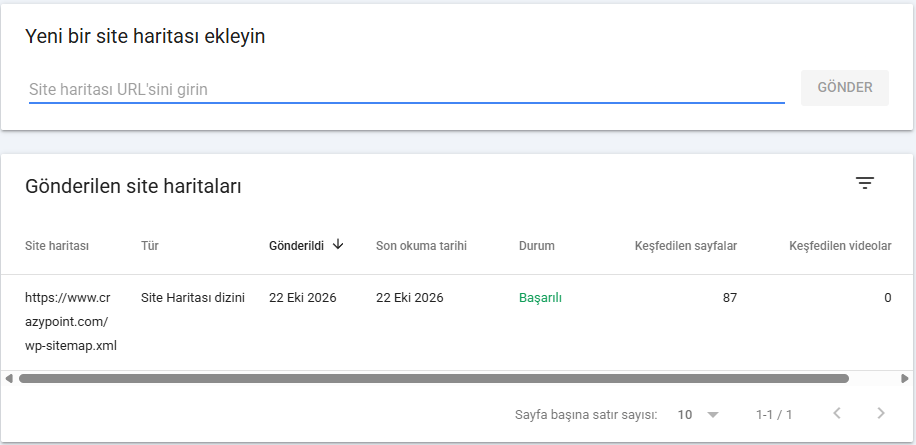
Site haritası aynı gün okundu ve durumu “Başarılı” oldu. Ancak Google’ın kendi ifadesiyle site haritası sadece bir ipucudur. Google onu indireceğini ya da kullanacağını garanti etmez. Yine de yeni bir sitede sayfaların bulunmasına yardımcı olur.
Yeni yayımladığın önemli bir sayfayı URL denetimiyle Google’a bildirebilirsin. Biz yeni sitede Notlar sayfası ve ilk yazımız için bunu yaptık. Ancak Google’ın açıklamasına göre bilmen gereken dört şey var:
Bu yüzden her sayfayı tek tek gönderme. Site haritasına güven, URL denetimini ise yalnızca en önemli sayfalar için kullan.
Search Console’u kurduktan sonra Bing Webmaster Tools’a geçmek birkaç dakika sürüyor. Çünkü Bing, siteni Search Console’dan içe aktarmana izin veriyor. Biz de böyle yaptık ve aynı site haritasını Bing’e gönderdik. Ayrıca CrazyPoint SEO eklentimiz yeni ve değişen sayfaları IndexNow ile Bing’e hemen bildiriyor.
Google’a göre veriler birkaç gün içinde görünmeye başlar. Bizde Performans raporu daha ilk gün veri göstermeye başladı. İlk hafta şu kontrolleri yap:
Hayır. Search Console ücretsiz bir Google aracıdır.
Hayır. Google’a göre mülk eklemek, sitenin aramadaki varlığını etkilemez. Ancak sorunları görmeni ve düzeltmeni sağlar.
O zaman URL ön eki mülküyle başla. Bu mülkü HTML dosyası ya da HTML etiketiyle doğrulayabilirsin.
WordPress’te adres genellikle /wp-sitemap.xml olur. Bir SEO eklentisi kullanıyorsan eklentinin ayarlarında yazar.
Siteni Google için birlikte hazırlayalım
Search Console, Bing ve site haritası kurulumunu senin siten için de yapabiliriz. Ayrıntılar için Web ve Uygulama Geliştirme ve CrazyPoint SEO sayfalarımıza göz atabilirsin.

Comments are closed