

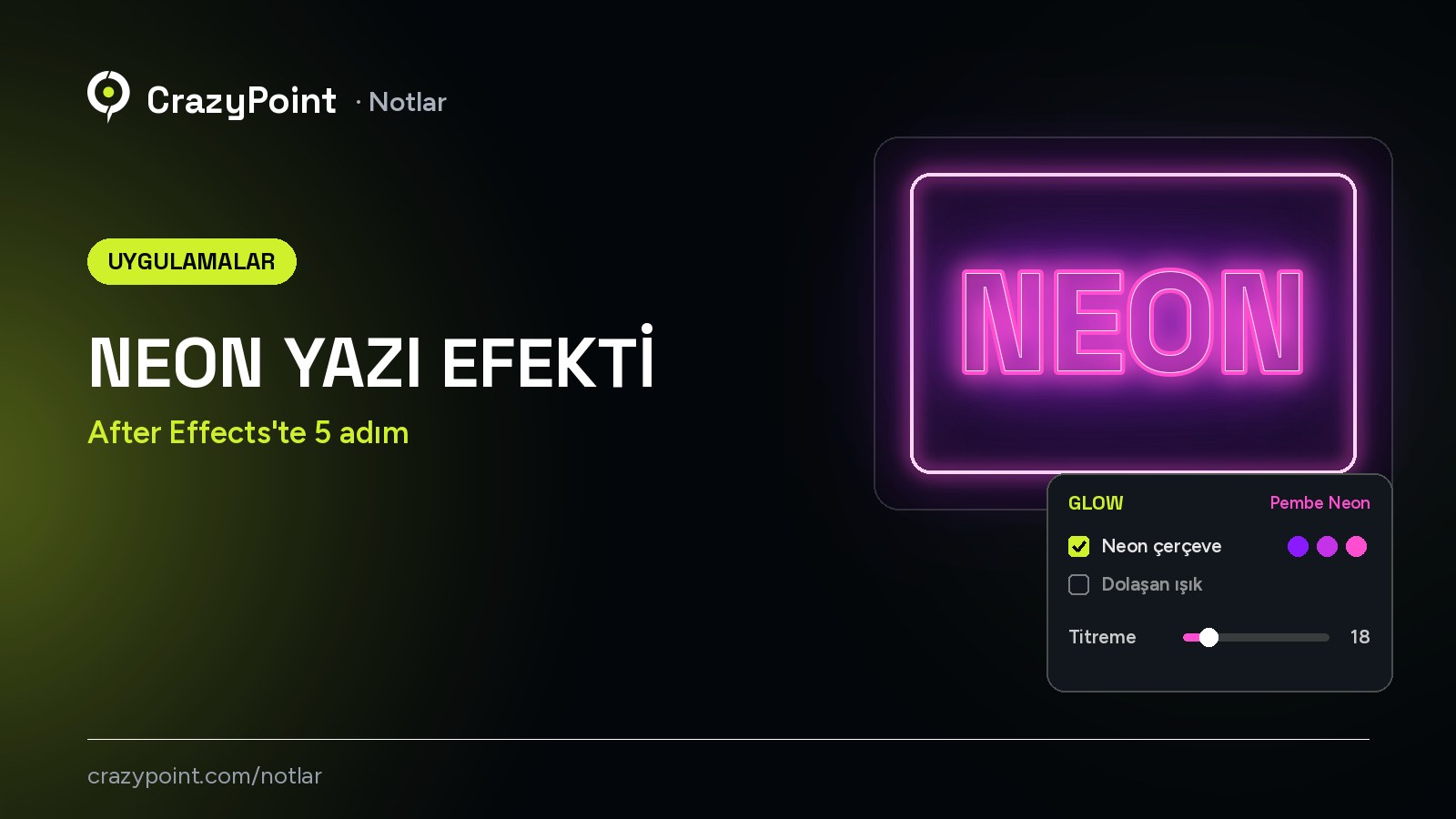
Neon yazı, koyu bir zeminde parlayan ince bir ışık çizgisidir. Bu yüzden bir başlığı ilk saniyede öne çıkarır. Örneğin Reels açılışlarında, etkinlik videolarında ve gece temalı tanıtımlarda çok kullanılır. Bu yazıda After Effects’te neon yazı efektini iki yoldan anlatıyoruz: elle ve Motion Suite ile.
Kısaca
3
parça: çekirdek, iç ışık, hale
5
hazır ışık ayarı (Motion Suite)
16 bpc
geniş halede pürüzsüz geçiş
Çok parlak bir renk, ekranda ortada beyaza yakın görünür. Renk ise kenarlara doğru koyulaşır ve yayılır. Bu yüzden inandırıcı bir neon yazı efekti tek bir ışıkla olmaz. Önce ortada ince ve parlak bir çekirdek gerekir. Ardından onun çevresinde renkli bir ışık, en dışta da geniş bir hale gelir.
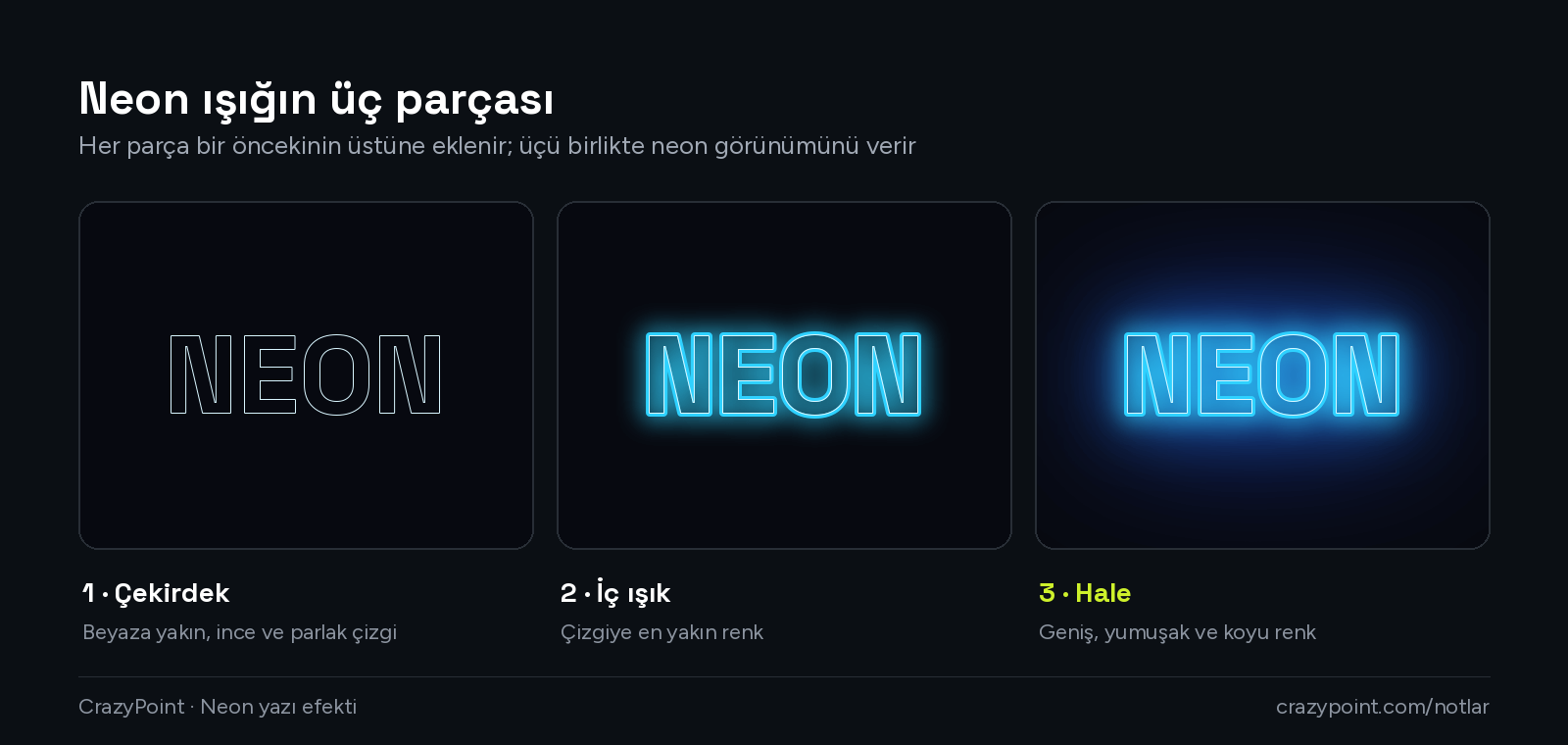
After Effects’te hazır bir neon düğmesi yok. Ama kendi Glow efektiyle kurulabilir. Adobe’nin açıklamasına göre Glow, görüntünün parlak bölgelerini bulur. Sonra bu parlaklığı dışa doğru yumuşak bir ışık olarak yayar. Glow Radius ışığın kaç piksel yayılacağını, Glow Intensity ise parlaklığını belirler.
wiggle(10, 15)Bu satır, opaklığı saniyede 10 kez ve en fazla 15 birim oynatır. Böylece yazı, eski bir neon tabela gibi hafifçe kırpışır. Yukarıdaki sayılar örnektir. Yazının boyutuna göre değiştirmen gerekir.
Bu yöntem iş görür. Ama üç efektin ayarlarını tek tek dengelemen gerekir. Ayrıca rengi değiştirmek istediğinde her Glow’a ayrı ayrı girersin.
Motion Suite, After Effects için geliştirdiğimiz bir eklenti. İçindeki Glow aracı ışığı seçili katmanın üstüne tek bir katman olarak kurar. Neon yazı efektini şöyle yapıyorsun:
Işık kurulduktan sonra “Canlı düzenleme” moduna geç. Böylece renk, yayılma, yoğunluk ve titreme anında değişir. Kalınlık gibi bir kurulum ayarını değiştirirsen panel ışığı yeniden kurmayı önerir.
Glow aracında dört görünüm var. Bunlar tek başına ya da birlikte kullanılabilir:
| Görünüm | Ne yapar? | Nerede işe yarar? |
|---|---|---|
| Neon çerçeve | Kenarı saran sabit ışık çizgisi; nabız ve titreme eklenebilir | Neon yazı, tabela, başlık |
| Dolaşan ışık | Kenarda dolaşan, arkasında sönen bir kuyruk bırakan ışık | Logo açılışı, çerçeve |
| Yüzey parlaması | Nesnenin üstünden aralıklarla geçen ışık bandı | Ürün, altın yazı |
| Aura | Nesnenin arkasında yavaşça nefes alan renkli hale | Arka plan vurgusu |
8 bpc projede geniş ve yumuşak bir hale halka halka görünebilir. Bu yüzden File › Project Settings › Color bölümünden 16 bpc seç. Motion Suite de 8 bpc projede bunu uyarır ve tek tıkla 16 bpc’ye geçirir.
Geniş ışıklar önizlemeyi yavaşlatabilir. Bu yüzden Glow aracında kaliteyi “Taslak” yap. Taslak, ışığı yarım çözünürlükte kurar. Ancak çıktı almadan önce “Final”e geri dön.
Neon, özellikle koyu zeminde iyi görünür. Açık bir zeminde ise ışık kaybolur ve yazı bulanık görünür.
İpucu
Titreme bozuk bir neon tabelayı taklit eder. Bu yüzden az kullan. Örneğin Pembe Neon hazır ayarı titremeyi 18’de tutar.
Motion Suite uygulama sayfasından Google hesabınla giriş yaparak indirilebilir. 5 Ocak 2027’ye kadar ücretsiz. After Effects 2026 ve Windows 10/11 üzerinde çalışır. Panel Türkçe ve İngilizce kullanılabilir.
Glow dışında üç araç daha var. Ease eğri düzenler, Library hazır expression verir, Animasyon ise hazır giriş ve çıkış animasyonları sunar. Örneğin hazır sayacı sayaç animasyonu yazımızda anlattık.
Effect › Stylize › Glow yolundadır. Efekti seçili katmana sürükleyerek de uygulayabilirsin.
Evet. Motion Suite’in Glow aracı PNG, video, precomp, shape, text ve maskeli katmanlarda çalışır. Shape ve text katmanlarında ışığı vektörel yoldan kurar.
Proje büyük olasılıkla 8 bpc’dir. Bu durumda geniş ve yumuşak geçişlerde renk basamakları görünür. Projeyi 16 bpc’ye alınca geçiş pürüzsüzleşir.
Hayır. Işık After Effects’in kendi efektleri ve expression’larıyla kurulur. Bu yüzden eklenti olmadan da projen çalışmaya devam eder.
Yazılarını parlatalım
Motion Suite 5 Ocak 2027’ye kadar ücretsiz. Işıklı başlıkları ve logo açılışlarını bize hazırlatmak istersen Video Prodüksiyon sayfamıza göz atabilirsin.

Comments are closed