

Titreyen bir yazı, sarsılan bir kamera ya da süzülen bir logo için keyframe gerekmez. After Effects’te bunu wiggle adlı kısa bir expression yapar. Wiggle, bir değeri kendi çevresinde rastgele oynatır. Bu yazıda wiggle’ın nasıl çalıştığını, sık karşılaşılan durumları ve Motion Suite’teki hazır wiggle’ları anlatıyoruz.
Kısaca
2
ayar: frekans ve şiddet
3
hazır wiggle (Motion Suite)
0
keyframe gerekir
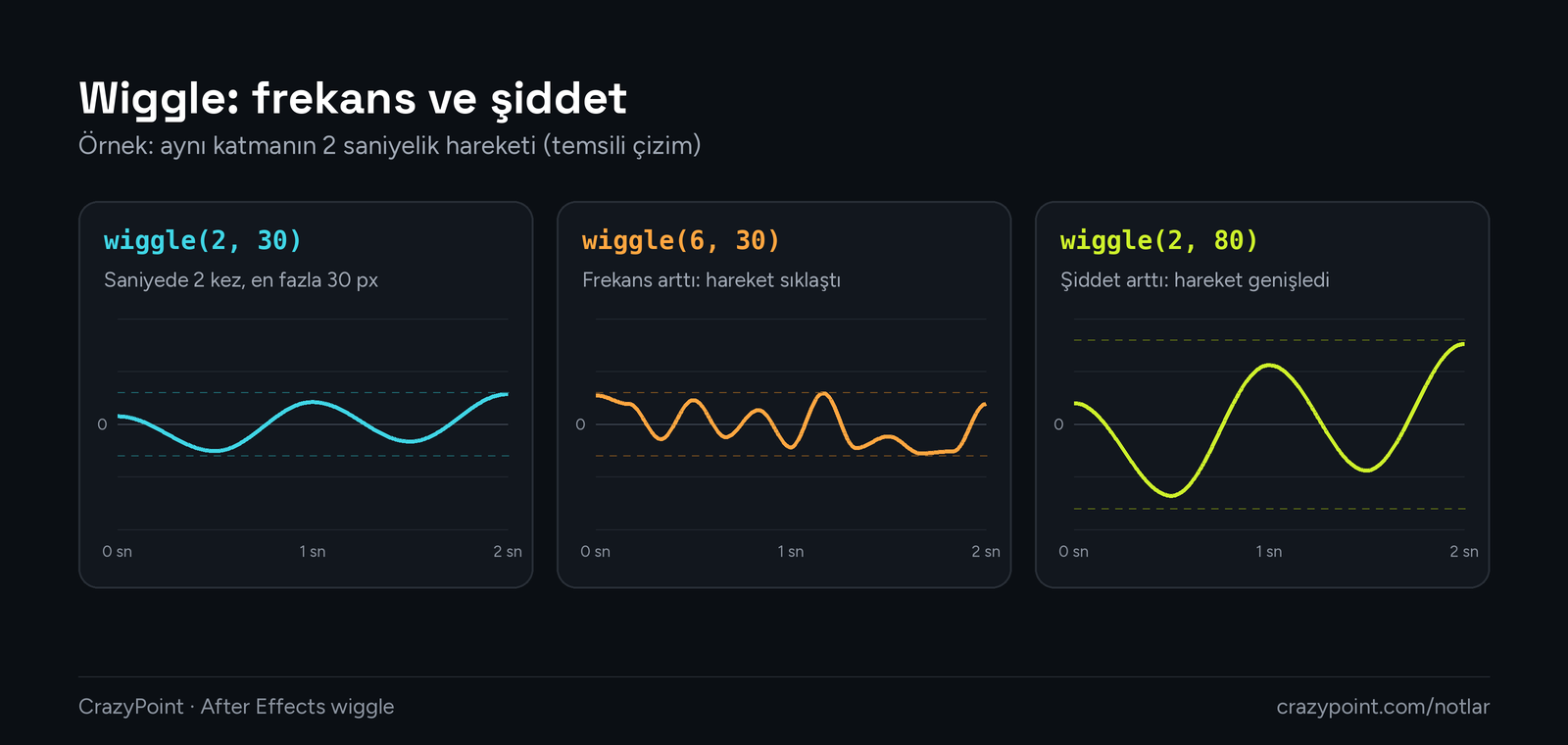
Adobe’nin örneğine göre Position’a yazılan wiggle(2, 30) katmanı saniyede iki kez oynatır. Hareket her yönde en fazla 30 pikseldir. Yani ilk sayı frekans, ikinci sayı şiddettir. Şiddetin birimi ise property’ye göre değişir:
| Property | Şiddetin birimi | Örnek kullanım |
|---|---|---|
| Position | Piksel | Titreyen yazı, sarsılan kamera |
| Rotation | Derece | Sallanan bir tabela |
| Scale | Yüzde | Nefes alan bir buton |
| Opacity | Yüzde | Kırpışan bir ışık |
wiggle(2, 30)Ondalıklı bir sayı yazacaksan nokta kullan, örneğin wiggle(2.5, 30). Çünkü expression’da virgül iki sayıyı ayırır. Bu yüzden 2,5 yazarsan After Effects bunu iki ayrı sayı sanar.
Wiggle, Position’ın iki eksenini de oynatır. Yalnız yatayda titreşim istiyorsan dikey değeri sabit bırak:
w = wiggle(2, 30);
[w[0], value[1]]
Yalnız dikey titreşim için ise [value[0], w[1]] yazman yeterli.
Scale’e düz wiggle yazarsan genişlik ve yükseklik ayrı ayrı oynar. Bu yüzden katman yamulur. İki ekseni aynı değere bağla:
w = wiggle(2, 10);
[w[0], w[0]]Şiddeti bir Slider Control’e bağla. Sonra kaydırıcıya keyframe ver. Örneğin değer 0 olunca titreşim durur:
wiggle(4, effect("Slider Control")("Slider"))İpucu
Kamera sarsıntısı için wiggle’ı kameranın kendisine değil, kameranın bağlı olduğu bir Null katmanına uygula. Böylece kameranın asıl hareketini ayrıca yönetebilirsin.
Motion Suite, After Effects için geliştirdiğimiz bir eklenti. İçindeki Library aracında üç hazır wiggle var. Kod yazmadan şöyle kuruyorsun:
| Hazır wiggle | Varsayılan ayar | Ne zaman? |
|---|---|---|
| Wiggle | Frekans 2, şiddet 30 | Position, Scale, Rotation ya da Opacity’de genel titreşim |
| Wiggle (eksen) | Frekans 2, şiddet X 40, şiddet Y 0 | Yalnız yatay ya da yalnız dikey titreşim |
| Wiggle (döngülü) | Frekans 1, şiddet 30, döngü süresi 3 sn | Başa kusursuz dönmesi gereken videolar |
Döngülü wiggle özellikle Reels ve GIF gibi tekrar eden videolarda işe yarar. Çünkü normal wiggle, video başa döndüğünde aniden zıplar. Döngülü olan ise son karede ilk kareye kavuşur.
Birden fazla katman seçersen Library bir gecikme seçeneği de gösterir. Böylece her katman bir öncekinden birkaç kare sonra başlar. Ayrıca “Expression’ı kaldır” komutu hem expression’ı hem de kontrol efektlerini temizler.
Motion Suite uygulama sayfasından Google hesabınla giriş yaparak indirilebilir. 5 Ocak 2027’ye kadar ücretsiz. After Effects 2026 ve Windows 10/11 üzerinde çalışır. Panel Türkçe ve İngilizce kullanılabilir.
Library dışında üç araç daha var. Ease eğri düzenler, Glow ışık kurar, Animasyon ise hazır giriş ve çıkış verir. Örneğin hazır sayacı sayaç animasyonu yazımızda anlattık.
Çoğu zaman sebep virgüldür. Ondalıklı sayılarda nokta kullan. Ayrıca internetten kopyalanan kodlarda kıvrık tırnaklar hataya yol açabilir. Bu durumda tırnakları klavyeden yeniden yaz.
Evet. Property’yi seç ve Animation › Keyframe Assistant › Convert Expression to Keyframes komutunu kullan. Böylece her karede bir keyframe oluşur.
Hayır. After Effects her katmana farklı bir rastgele hareket verir. Bu yüzden aynı kodu yazdığın katmanlar birbirinden bağımsız titrer.
Hayır. Motion Suite, After Effects’in kendi expression ve kontrol efektlerini kurar. Bu yüzden eklenti olmadan da proje çalışmaya devam eder.
Hareketi kod yazmadan kur
Motion Suite 5 Ocak 2027’ye kadar ücretsiz. Animasyonlu videolarını bize hazırlatmak istersen Video Prodüksiyon sayfamıza göz atabilirsin.

Comments are closed