

Dönen bir çark, yanıp sönen bir ok ya da bir sarkaç aynı hareketi tekrar eder. Ancak bunun için keyframe’leri kopyalayıp uzatmana gerek yok. After Effects’te loopOut adlı kısa bir expression animasyonu kendisi tekrarlar. Bu yazıda loopOut’un 4 türünü, videoyu döngüye almayı ve Motion Suite’teki hazır döngüleri anlatıyoruz.
Kısaca
4
döngü türü
2
keyframe yeterli
10
hazır döngü (Motion Suite)
loopOut("cycle")Artık çark 1. saniyeden sonra da durmaz. Çünkü loopOut, son keyframe’e gelince animasyonu baştan oynatır. Bu da katman bitene kadar sürer.
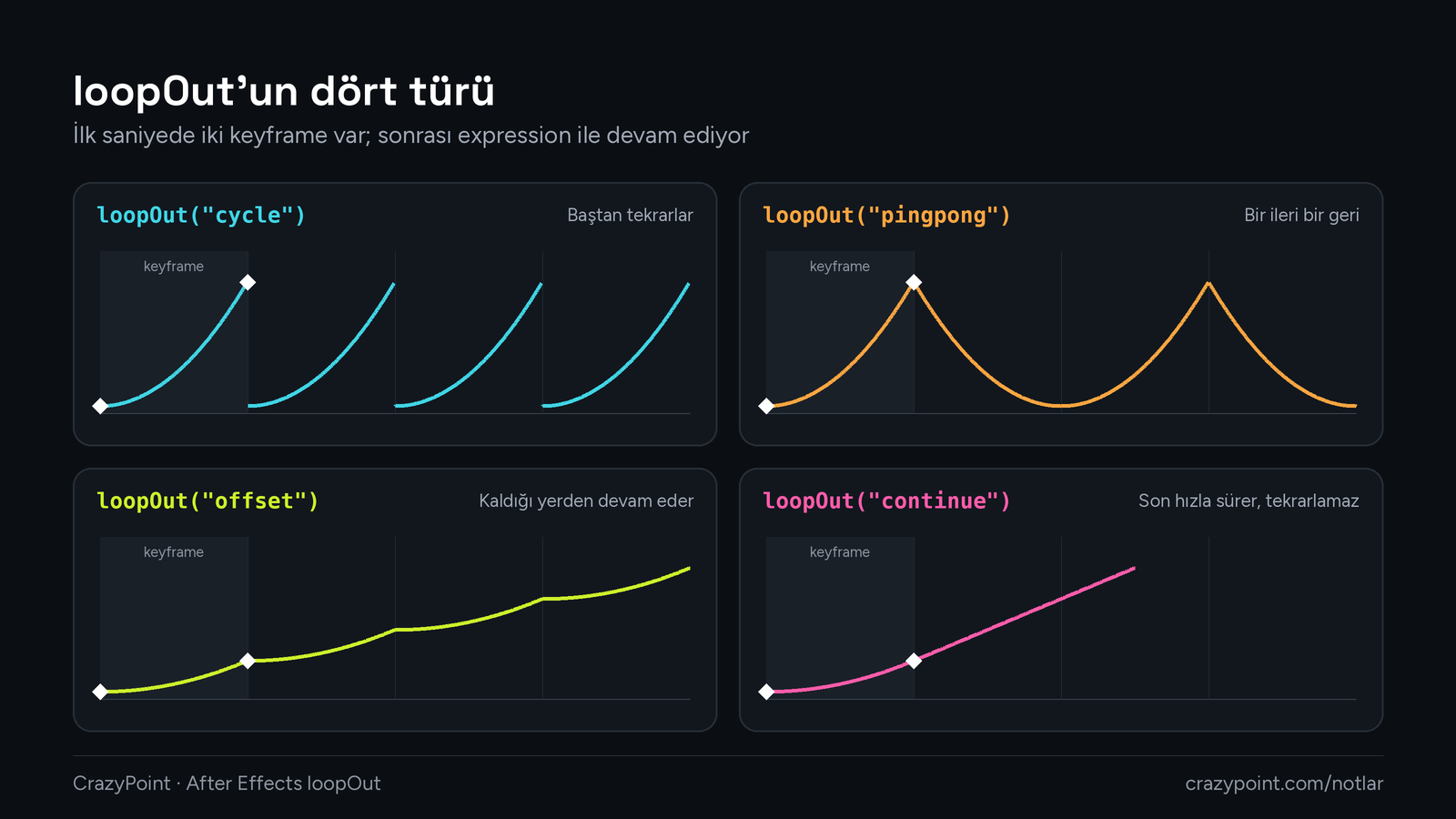
Parantez içindeki kelime ise döngünün nasıl tekrar edeceğini belirler. Adobe’nin örnek sayfası dört türü sayar. Aradaki fark aşağıdaki çizimde görülüyor:
| Tür | Ne yapar? | Örnek kullanım |
|---|---|---|
| cycle | Animasyonu baştan, durmadan tekrarlar | Yanıp sönen ok, dönen yükleme simgesi |
| pingpong | Bir ileri bir geri oynatır | Sarkaç, nefes alan buton |
| offset | Her turda kaldığı yerden devam eder | Sürekli dönen çark, kayan yazı bandı |
| continue | Tekrarlamaz; son hızla aynı yönde sürer | Ekrandan çıkıp giden bir nesne |
Yazarken tırnak içindeki kelimeyi küçük harfle yaz, örneğin loopOut(“pingpong”). Ayrıca tırnakların düz olmasına dikkat et.
Ayrıca loopOut ikinci bir sayı da alabilir. Adobe’ye göre bu sayı, son keyframe’den geriye doğru kaç keyframe’in döngüye gireceğini belirler. 0 yazarsan ya da hiç yazmazsan bütün animasyon tekrar eder. 1 yazarsan yalnız son iki keyframe arasındaki parça döner.
loopOut("cycle", 1)Bu özellikle logo açılışlarında işe yarar. Örneğin logo bir kez ekrana girer, sonra yalnız son kısım tekrar eder. Yani önce büyüyerek gelir, ardından hafifçe nefes alır.
loopIn ise aynı türleri ilk keyframe’den önce uygular. Örneğin animasyonun keyframe’leri ortadaysa, loopIn videonun başından itibaren döngüyü başlatır. Her iki yönü birden istiyorsan iki ifadeyi birleştiren bir satır gerekir. Motion Suite’te bunun hazırı var: Loop In + Out.
loopOut yalnız keyframe’ler için değil, kısa bir videoyu ya da precomp’u tekrarlatmak için de kullanılır. Bunun için Time Remapping gerekir:
Ancak döngü başında bir kare takılabilir. Bu durumda son Time Remap keyframe’ini bir kare geri çek.
Çünkü cycle, son keyframe’den ilk keyframe’e atlar. İki değer farklıysa her turda bir sıçrama görürsün. Bu yüzden ya ilk ve son değeri eşitle ya da pingpong kullan.
Aslında yumuşatılmış keyframe’ler her turun sonunda yavaşlar. Sürekli dönen bir çarkta bu, kısa bir duraklama gibi görünür. Bu yüzden sabit hız istiyorsan keyframe’leri doğrusal bırak. Easing konusunu Easy Ease yazımızda anlattık.
Yalnız sabit hızla dönen bir nesne istiyorsan döngüye bile gerek yok. Rotation’a time * 90 yazarsan katman saniyede 90° döner.
İpucu
Döngünün tam oturup oturmadığını görmek için önizlemede çalışma alanını iki tur kapsayacak kadar uzat. Takılma çoğu zaman tam tur geçişinde görünür.
Motion Suite, After Effects için geliştirdiğimiz bir eklenti. İçindeki Library aracının Döngü kategorisinde 10 hazır döngü var:
| Hazır döngü | Ne yapar? |
|---|---|
| Loop Out / Loop In (cycle, pingpong, offset, continue) | Dört türün sekiz hazır hâli; “Segment sayısı” ikinci sayının yerini tutar (0: tümü) |
| Loop In + Out | Animasyonu hem öncesinde hem sonrasında sonsuza dek tekrarlar |
| N kez tekrar | Animasyonu yalnız istediğin sayıda oynatır, sonra son değerde durur |
After Effects’in loopOut’u katman bitene kadar tekrarlar. Oysa belirli sayıda tekrar için ayrı bir ifade gerekir. Bu yüzden “N kez tekrar” özellikle sosyal medya videolarında işe yarar. Örneğin bir ok üç kez yanıp söner, sonra durur.
Motion Suite uygulama sayfasından Google hesabınla giriş yaparak indirilebilir. 5 Ocak 2027’ye kadar ücretsiz. After Effects 2026 ve Windows 10/11 üzerinde çalışır. Panel Türkçe ve İngilizce kullanılabilir.
Library’de döngünün yanında titreşim, sayaç ve daktilo gibi başka hazır ifadeler de var. Örneğin titreşimi wiggle yazımızda anlattık.
İlk olarak property’de en az iki keyframe olduğundan emin ol. Ardından tırnakların düz olduğuna ve türün küçük harfle yazıldığına bak.
loopOut katman bitene kadar tekrar eder. Belirli sayıda tekrar için Motion Suite’teki “N kez tekrar” döngüsünü kullanabilirsin.
Evet. Property’yi seç ve Animation › Keyframe Assistant › Convert Expression to Keyframes komutunu kullan.
Hayır. Motion Suite, After Effects’in kendi expression ve kontrol efektlerini kurar. Bu yüzden eklenti olmadan da proje çalışmaya devam eder.
Döngüleri tek tıkla kur
Motion Suite 5 Ocak 2027’ye kadar ücretsiz. Animasyonlu videolarını bize hazırlatmak istersen Video Prodüksiyon sayfamıza göz atabilirsin.

Comments are closed